Das Kontrollzentrum von iOS 11 deaktiviert Wi-Fi oder Bluetooth nicht wirklich. So geht's
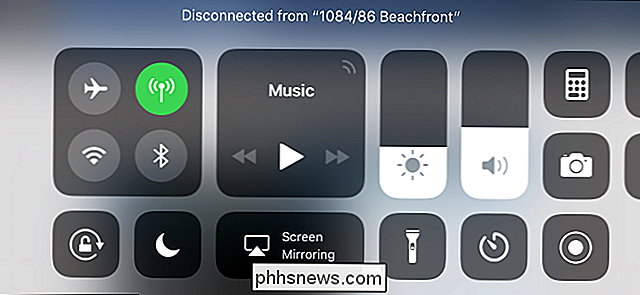
Dieses glänzende neue Kontrollzentrum in iOS 11 lässt Sie Wi-Fi nicht wirklich deaktivieren und Bluetooth mehr. Sie können Wi-Fi und Bluetooth aus dem Control Center ausschalten, aber die Hardware-Radios laufen immer noch und sie werden um 5 Uhr morgens wieder eingeschaltet. Ja, das ist wirklich seltsam.
Update : Apple gemacht Dies ist klarer in iOS 11.2. Wenn Sie Wi-Fi oder Bluetooth vom Control Center aus deaktivieren, wird es weiterhin vorübergehend deaktiviert. Die Schaltfläche wird jedoch in einer anderen Farbe angezeigt, um anzuzeigen, dass sie nur vorübergehend deaktiviert ist, und Sie werden in einer Meldung darüber informiert, dass sie automatisch wieder aktiviert wird. Sie müssen immer noch zur App "Einstellungen" gehen, um Wi-Fi oder Bluetooth dauerhaft zu deaktivieren.
Wechsel der Steuerzentrale
RELATED: Was ist neu in iOS 11 für iPhone und iPad, jetzt verfügbar
Die Umschalttasten für Wi-Fi und Bluetooth in der Steuerzentrale deaktivieren Wi-Fi und Bluetooth nicht. Stattdessen heißt es in der Dokumentation von Apple: "In iOS 11 und höher, wenn Sie die Wi-Fi- oder Bluetooth-Tasten in Control Center umschalten, trennt Ihr Gerät sofort die Wi-Fi- und Bluetooth-Zubehörteile. Sowohl Wi-Fi als auch Bluetooth werden weiterhin verfügbar sein ". Da die Hardware-Funkgeräte aktiv sind, verbrauchen sie natürlich weiterhin den Akku.
Wenn Wi-Fi und Bluetooth deaktiviert sind, wenn Sie diesen Schalter umlegen, ist dies jedoch nicht der Fall. Apple sagt, damit können Sie weiterhin "wichtige Funktionen" wie AirDrop zum Übertragen von Dateien, AirPlay zum Abspielen von Medien auf anderen Geräten, Apple Pencil, Apple Watch, Continuity-Funktionen wie Handoff und Instant Hotspot und Location Services verwenden.
Wenn Sie Wenn Sie den Wi-Fi-Schalter umlegen, wird Ihr Gerät vom aktuellen Wi-Fi-Netzwerk getrennt. Das WLAN-Radio bleibt jedoch aktiv. Es wird nur automatisch Wi-Fi-Netzwerken beitreten, wenn Sie gehen (oder fahren) zu einem neuen Speicherort, starten Sie Ihr Gerät neu oder es ist 5 Uhr Ortszeit. Es wird auch wieder aktiviert, wenn Sie Wi-Fi wieder einschalten oder über die Einstellungen einem Wi-Fi-Netzwerk beitreten.
Wenn Sie Bluetooth deaktivieren, bleibt das Bluetooth-Hardware-Radio ebenfalls aktiv. Ihr iPhone oder iPad bleibt mit allen Apple Watch- oder Apple Pencil-Geräten verbunden, und Funktionen wie AirDrop, AirPlay und Instant Hotspot funktionieren weiterhin. Es wird jedoch von anderen Bluetooth-Geräten wie Hardware-Tastaturen und Kopfhörern getrennt. Wenn Sie Ihr Gerät neu starten oder die Ortszeit um 5 Uhr Ortszeit abgelaufen ist, wird Bluetooth vollständig wieder aktiviert. Es wird auch wieder aktiviert, wenn Sie Bluetooth wieder aktivieren oder über Einstellungen eine Verbindung zu einem Bluetooth-Gerät herstellen.
Mit anderen Worten, Apple möchte, dass die Dinge "funktionieren", damit Benutzer Wi-Fi nicht einfach deaktivieren können und Bluetooth vom Kontrollzentrum aus. Dies stellt sicher, dass alle interessanten Integrationsfunktionen von Apple und Hardware wie Watch und Pencil funktionieren.
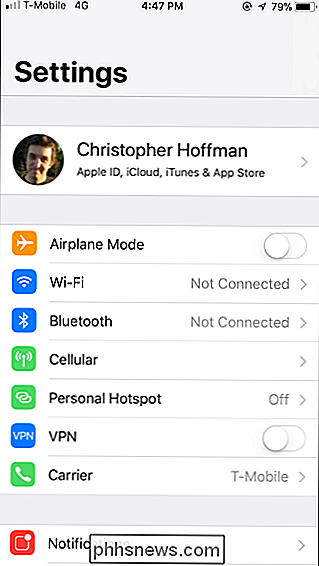
Sie können das selbst sehen. Wenn Sie Wi-Fi und Bluetooth über die Schnellschalter im Kontrollzentrum ausschalten, werden sie in der App "Einstellungen" nur als "Nicht verbunden" und nicht als "Aus" angezeigt.

So deaktivieren Sie Wi-Fi und Bluetooth
Apple ermöglicht es Ihnen immer noch, Wi-Fi und Bluetooth vollständig zu deaktivieren - Sie müssen das nur über die App "Einstellungen" tun. Mit anderen Worten, in iOS 11 werden die Quick-Buttons im Control Center etwas anders als die Optionen in der App "Einstellungen". Ja, es ist seltsam.
Wenn Sie Wi-Fi oder Bluetooth in den Einstellungen deaktivieren, werden sie vollständig deaktiviert, bis Sie sie erneut aktivieren. Die Hardware-Radios werden heruntergefahren, und alle Funktionen, die von Wi-Fi oder Bluetooth-ähnlichen Ortungsdiensten oder Apple Watch-Konnektivität abhängen, funktionieren nicht mehr.
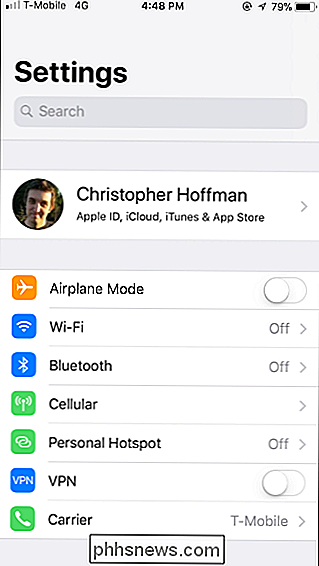
Um WLAN zu deaktivieren, gehen Sie zu Einstellungen> WLAN und schalten Sie Wi ein -Fi Slider off.
Um Bluetooth zu deaktivieren, gehen Sie zu Einstellungen> Bluetooth und schalten Sie den Bluetooth-Slider aus.


Wenn Wi-Fi und Bluetooth in der App "Einstellungen" deaktiviert sind, werden sie im Hauptfenster als "Aus" angezeigt Einstellungsbildschirm anstelle von "Nicht verbunden".
Natürlich können Sie auch den Flugzeugmodus aktivieren. Wenn der Flugmodus aktiviert ist - etwas, was Sie über das Kontrollzentrum tun können -, werden sowohl Bluetooth als auch Wi-Fi zusammen mit Ihrer Mobilfunkverbindung deaktiviert.

Dies ist eine merkwürdige Veränderung, aber anscheinend genau die Art, wie iOS jetzt funktioniert. Wenn Sie Wi-Fi und Bluetooth wirklich deaktivieren müssen, müssen Sie zu Einstellungen gehen. Wenn Sie das nicht tun, wird Apple annehmen, dass Sie die Änderung nicht wirklich ernst meinen.

Was ist "nsurlstoraged" und "Warum läuft es auf meinem Mac?"
Sie durchsuchen die Anwendungen, die mit dem Aktivitätsmonitor ausgeführt werden, wenn Sie etwas bemerken, das Sie nicht erkennen: nsurlstoraged. Was ist das, fragen Sie sich vielleicht, und warum verwendet es Netzwerk- und CPU-Ressourcen? Erstens, keine Panik: das ist Teil von macOS. RELATED: Was ist das für ein Prozess und warum läuft es auf meinem Mac?

So deaktivieren Sie die integrierte Werbung von Windows 10
Windows 10 verfügt über eine Vielzahl integrierter Werbung. Hier geht es nicht nur um das kostenlose Upgrade-Angebot: Selbst wenn Sie einen neuen PC mit einer Windows 10-Lizenz erwerben oder 200 US-Dollar für eine Kopie von Windows 10 Professional ausgeben, werden in Ihrem Betriebssystem Anzeigen angezeigt.