So synchronisieren Sie die Notizen von iOS 9 mit Ihrem Google Mail-Konto
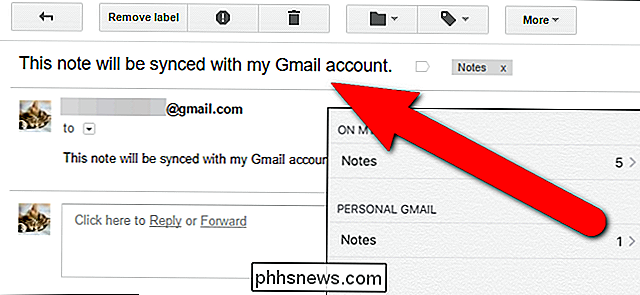
Sie können Notizen auf Ihrem iPhone oder iPad mit Ihrem iCloud-Konto synchronisieren, aber wussten Sie, dass Sie auch Notizen mit Google Mail synchronisieren können? Sie können Ihr Google Mail-Konto zur Notes App hinzufügen und auf alle Notizen zugreifen, die zu diesem Konto auf einem beliebigen Computer hinzugefügt wurden - Mac oder Windows.
Wenn Sie dies noch nicht getan haben, müssen Sie Ihr Google Mail-Konto zu Ihrem iOS-Gerät hinzufügen. Sie können dies erreichen, indem Sie zu Einstellungen> Mail, Kontakt, Kalender> Konto hinzufügen> Google gehen. Geben Sie die Informationen für das Google Mail-Konto ein, das Sie hinzufügen möchten, und folgen Sie den Anweisungen auf dem Bildschirm.
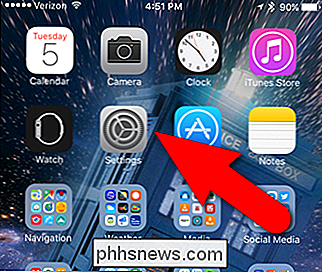
Um Notizen mit Ihrem Google Mail-Konto zu synchronisieren, müssen Sie die Notizen für dieses Konto aktivieren. Tippen Sie dazu auf dem Startbildschirm auf das Symbol "Einstellungen".
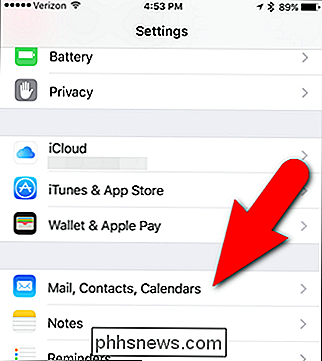
Tippen Sie auf dem Einstellungsbildschirm auf "Mail, Kontakte, Kalender".
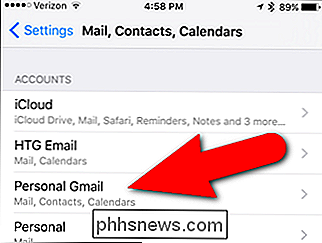
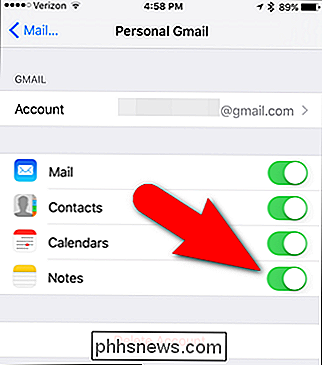
Tippen Sie auf das Konto, für das Sie Notizen aktivieren möchten. Alles, was unter dem Kontonamen aufgeführt ist, ist für dieses Konto aktiviert. Für mein persönliches Google Mail-Konto sind Mail, Kontakte und Kalender aktiviert, nicht jedoch Notes.
Der Bildschirm für das ausgewählte Konto enthält Elemente, die mit diesem Konto synchronisiert werden können. Tippen Sie auf den Schieberegler "Notizen".
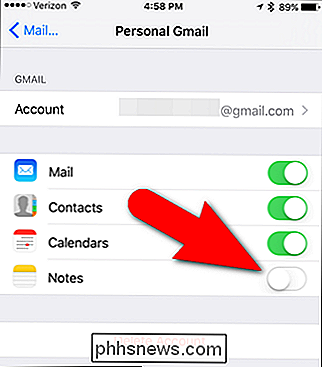
Der Schieberegler für Notizen wird grün, um anzuzeigen, dass er aktiviert ist.
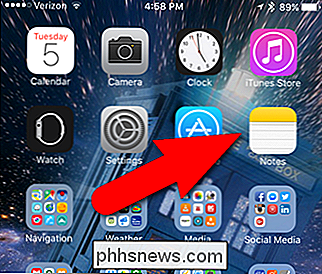
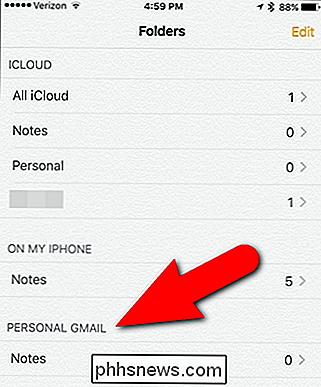
Gehen Sie nun zurück zum Startbildschirm und tippen Sie auf das "Notizen" -Symbol, um die App zu öffnen In der Notes App sehen Sie einen Bereich für Ihr Google Mail-Konto. Alle Notizen, die unter diesem Konto erstellt wurden, werden mit Ihrem Google Mail-Konto synchronisiert und sind verfügbar, wenn Sie sich in Ihrem Google Mail-Konto in einem Webbrowser auf einem Computer oder in der Google Mail App auf anderen Mobilgeräten anmelden. Um eine Notiz zu erstellen, die mit Ihrem Google Mail-Konto synchronisiert wird, tippen Sie in der Notes App unter dem Google Mail-Konto auf "Notizen".
HINWEIS: Sie können in Ihrem Google Mail-Konto in der Notes App keine eigenen Ordner erstellen. Sie können dem Standardordner "Notes" nur Notizen hinzufügen.
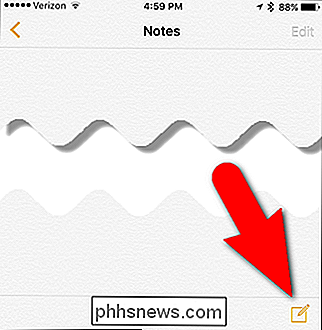
Tippen Sie auf die Schaltfläche für neue Notizen in der unteren rechten Ecke des Bildschirms.
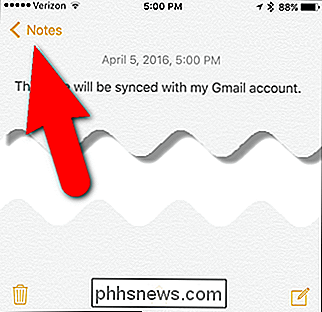
Erstellen Sie Ihre Notiz und tippen Sie dann auf den Link "Notizen" in der oberen Ecke des Bildschirms. linke Ecke des Bildschirms.
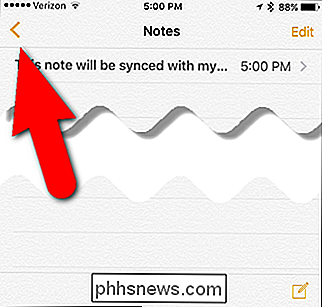
Tippen Sie auf dem Bildschirm mit den Notizen in Ihrem Google Mail-Konto auf den Zurück-Pfeil in der oberen linken Ecke des Bildschirms.
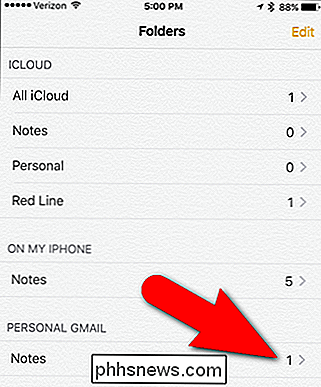
Die Anzahl der Notizen in Ihrem Google Mail-Konto wird rechts daneben angezeigt den Notes-Ordner.
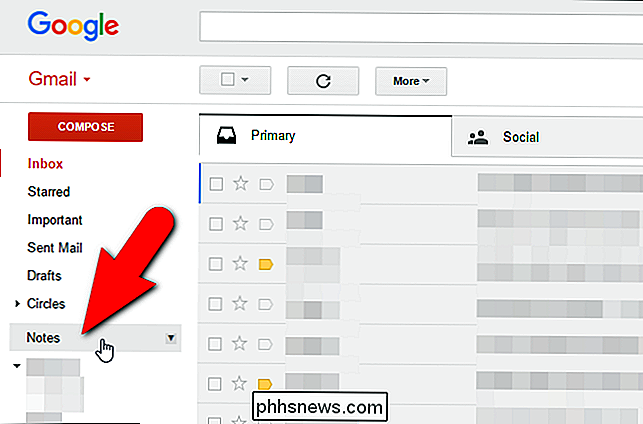
Melden Sie sich in Ihrem Google Mail-Konto in einem Webbrowser auf Ihrem Computer an. Ein Notes-Label wird zur Seitenleiste in Ihrem Google Mail-Konto hinzugefügt. Alle Notizen, die Sie Ihrem Google Mail-Konto in der Notes App auf Ihrem iOS-Gerät hinzugefügt haben, sind unter diesem Label in einem Webbrowser oder in der Google Mail App auf anderen Mobilgeräten verfügbar. Klicken Sie auf das Notes-Label, um alle Notizen anzuzeigen, die Sie in der Notes App im Google Mail-Konto erstellt haben.
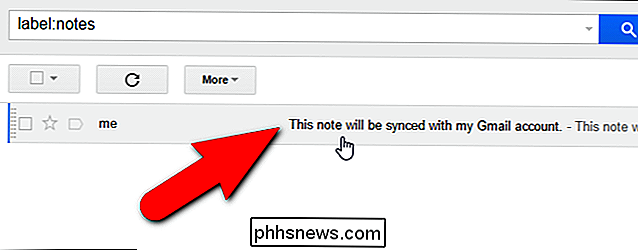
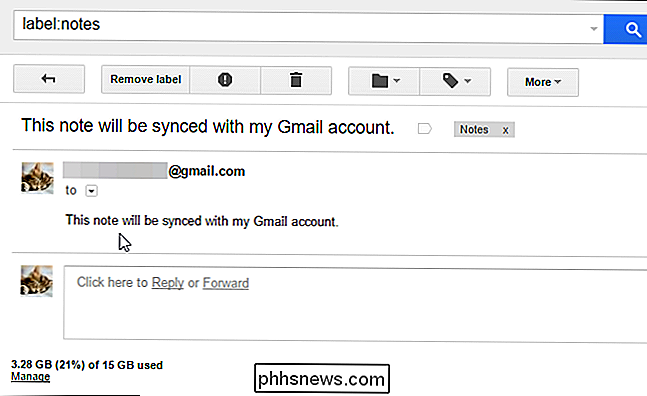
Die hinzugefügte Notiz wird in der Liste unter der Notes-Bezeichnung angezeigt. Klicken Sie darauf, um die vollständige Notiz anzuzeigen.
Beachten Sie, dass das Synchronisieren von Notizen mit Ihrem Google Mail-Konto eine unidirektionale Synchronisierung ist. Sie können die Notizen unter dem Google Mail-Konto in der Notes App auf Ihrem iOS-Gerät bearbeiten, nicht jedoch in Ihrem Google Mail-Konto. Sie können sie nur ansehen. Sie können jedoch Notizen in Ihrem Google Mail-Konto unter der Bezeichnung "Notizen" löschen und sie werden auch auf Ihrem iOS-Gerät gelöscht.
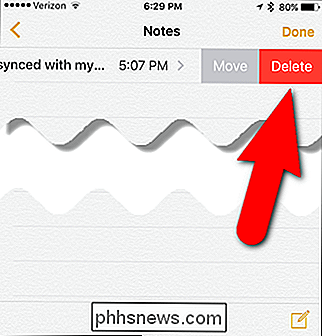
Wenn Sie eine Notiz in Ihrem Google Mail-Konto in der Notes App löschen, wird diese gelöscht Ihr Google Mail-Konto.
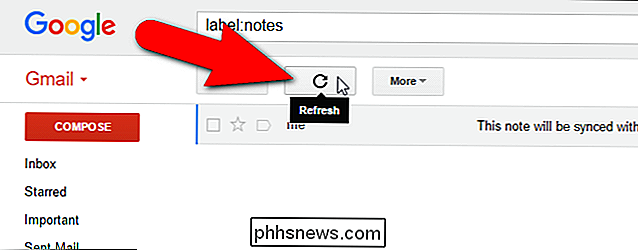
Das Löschen der Notiz kann nicht sofort erfolgen. Klicken Sie auf "Aktualisieren" über der Liste der Notizen unter dem Notes-Label ...
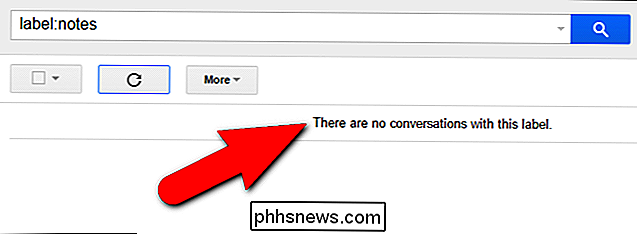
... und die Notiz, die Sie auf Ihrem iOS-Gerät gelöscht haben, ist nicht mehr in Ihrem Google Mail-Konto.
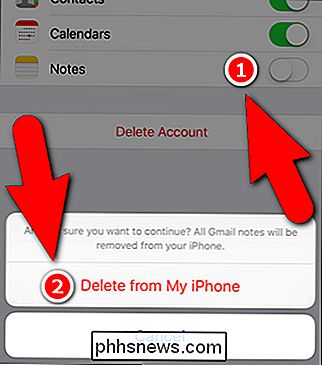
Wenn Sie Notes in Ihrem Google Mail-Konto auf Ihrem iOS deaktivieren werden alle Notizen unter diesem Konto in der Notes App auf Ihrem iOS-Gerät gelöscht, verbleiben jedoch in Ihrem Google Mail-Konto. Wenn Sie Notes für Ihr Google Mail-Konto erneut aktivieren, werden die Notizen in diesem Konto mit Ihrem iOS-Gerät synchronisiert.
In einem Google Mail-Konto in der Notes App erstellte Notizen werden nur mit Ihrem Google Mail-Konto und nicht mit iCloud synchronisiert. Hinweise, die in Ihrem iCloud-Konto gesichert werden sollen, müssen unter dem iCloud-Konto in der Notes App erstellt werden. Sie können jedoch auch Notizen aus Ihrem Google Mail-Konto in Ihr iCloud-Konto verschieben, genauso wie Sie Notizen von "Auf meinem iPhone" in iCloud verschieben können. Sie können auch mehr über die Notes App erfahren, um Ihre Gedanken zu ordnen.
Diese Methode ist also keine Alternative zum Synchronisieren Ihrer Notizen mit iCloud, aber wenn Sie Gmail sehr oft verwenden und bequemen Zugriff auf Ihre Notizen auf Ihrem Computer (Mac oder Windows) haben möchten, kann diese Methode nützlich sein.
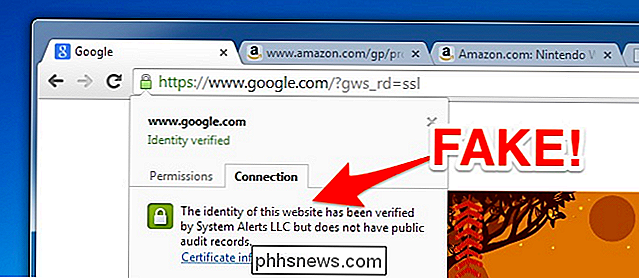
So prüfen Sie auf Ihrem Windows-PC auf gefährliche, superfischähnliche Zertifikate
Gefährliche Root-Zertifikate sind ein ernstes Problem. Von Lenovo Superfish bis Dell eDellRoot und einer Reihe anderer Zertifikate, die von Adware-Programmen installiert wurden, haben der Hersteller Ihres Computers oder ein von Ihnen installiertes Programm möglicherweise ein Zertifikat hinzugefügt, das Sie zum Angriff öffnet.
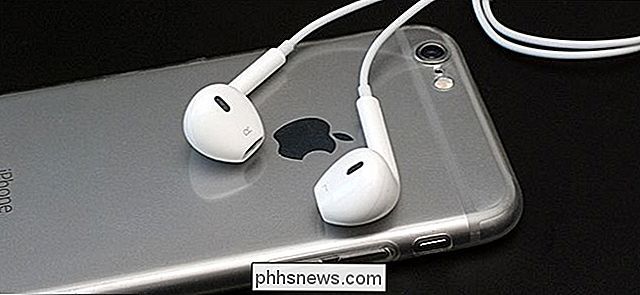
Vor kurzem haben wir Ihnen gezeigt, wie Sie jedes Gerät mit lautstärkebegrenzendem Kopfhörer begrenzen können, um das Kind zu schützen Hören. Sie können das gleiche im Gerät tun, wenn Sie ein iPhone, iPad oder ein anderes Apple-Gerät mit einer einfachen iOS-Einstellung haben. Warum soll ich das tun? Es gibt einen sehr einfachen Grund für die Lautstärkebegrenzung Ihre iPhones, iPads und anderen iOS-Geräte, da sie alle in der Lage sind, einen Ton mit ausreichend hoher Lautstärke auszugeben, um bei längerer Belichtung dauerhaften Hörverlust zu verursachen.