So markieren Sie Nachrichten als gelesen, sobald Sie sie in Outlook klicken
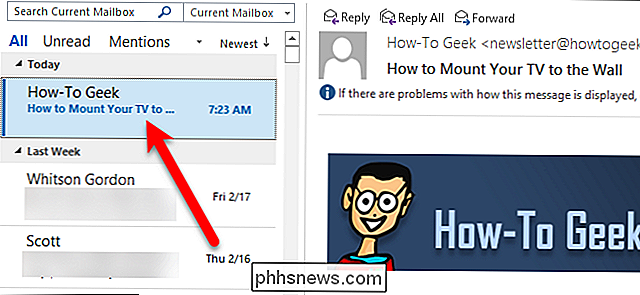
Haben Sie jemals genervt, dass Outlook Nachrichten nicht als gelesen markiert, sobald Sie klicken und sie anzeigen das Lesefenster? Hier zeigen wir Ihnen, wie Sie Outlook als gelesen markieren, sobald sie geöffnet sind.
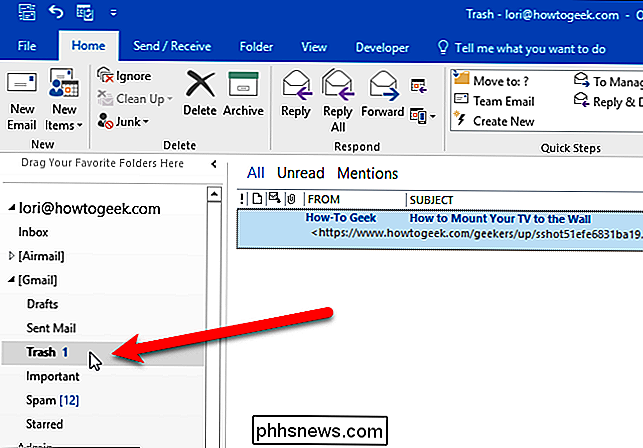
Outlook markiert eine Nachricht standardmäßig nicht als gelesen, bis Sie eine andere Nachricht auswählen. Das kann ärgerlich sein, denn wenn Sie eine Nachricht lesen und dann die Nachricht sofort löschen, wird sie als ungelesene Nachricht im Ordner Gelöschte Objekte angezeigt.
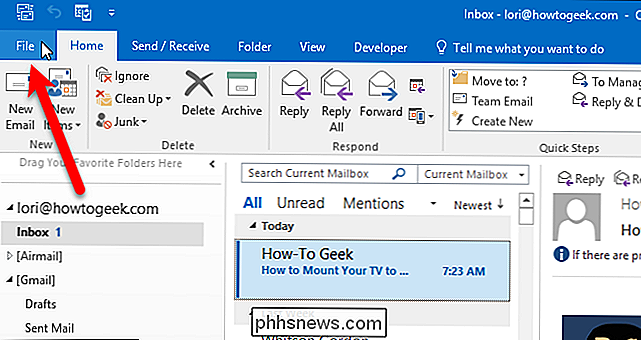
Lassen Sie uns dies ändern, damit Outlook Nachrichten als gelesen markiert, sobald wir sie anzeigen im Lesefenster. Öffnen Sie Outlook und klicken Sie auf den Tab "Datei".
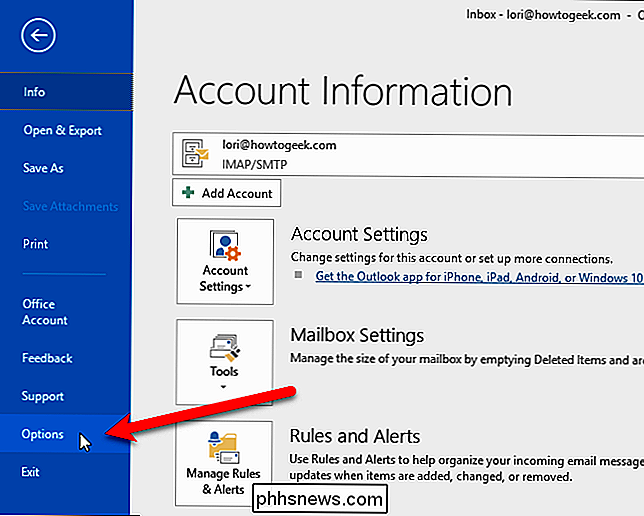
Klicken Sie auf dem Backstage-Bildschirm auf "Optionen" in der Liste der Elemente auf der linken Seite.
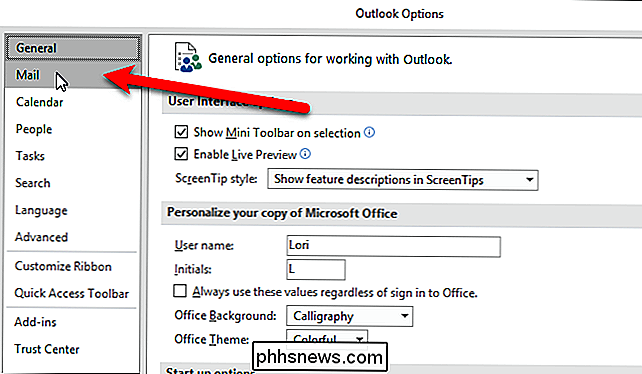
Klicken Sie im Dialogfeld Optionen auf "Mail" in der Liste der Elemente
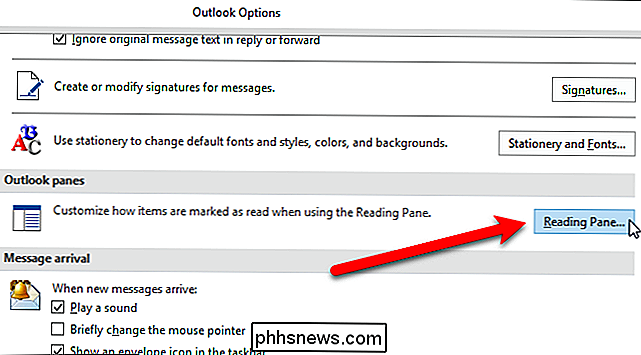
Klicken Sie im Bereich "Outlook-Bereiche" auf die Schaltfläche "Lesebereich".
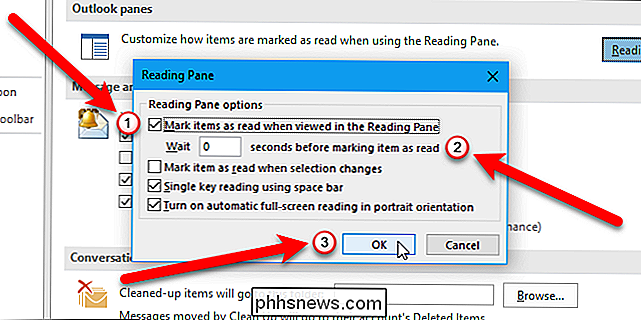
Aktivieren Sie das Kontrollkästchen "Elemente im Lesebereich als gelesen markieren", damit Outlook Ihre Nachrichten bei der Anzeige als gelesen markiert sie im Lesefenster. Standardmäßig markiert Outlook eine Nachricht erst, nachdem Sie sie 5 Sekunden lang gelesen haben. Sie können dies jedoch ändern. Wir haben 0 (Null) in das Feld "Warte X Sekunden vor dem Markieren als gelesen" eingetragen, so dass unsere Nachrichten als gelesen markiert werden, sobald wir sie ausgewählt haben.
Beachten Sie, dass das Feld "Eintrag bei Änderung lesen" markiert ist wird automatisch deaktiviert, wenn Sie das Kontrollkästchen "Elemente als gelesen markieren, wenn im Lesebereich angezeigt" markieren. Nur eines dieser beiden Kontrollkästchen kann gleichzeitig ausgewählt werden. Klicken Sie auf "OK", um die Änderungen zu übernehmen und das Dialogfeld zu schließen.
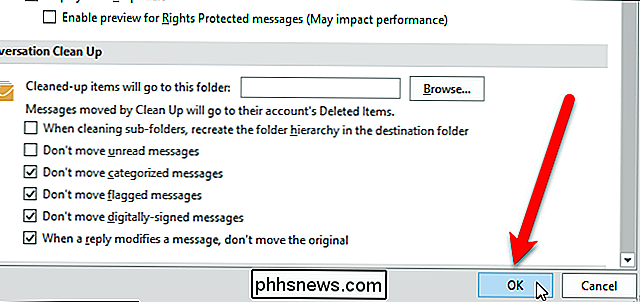
Klicken Sie im Dialogfeld "Optionen" auf "OK". Jetzt werden Ihre Nachrichten als gelesen markiert, sobald Sie sie im Lesebereich oder kurz danach auswählen, abhängig davon, wie viele Sekunden Sie Outlook darauf gewartet haben, das Element als gelesen zu markieren.
Outlook ist ein großartiger E-Mail-Client, aber wie die meisten Programme hat es seine Macken. Dieser schnelle Tipp kann Ihnen helfen, eine der lästigen Funktionen von Outlook loszuwerden und es so zu machen, wie Sie es wollen. Sie können den Lesebereich auch deaktivieren, wenn Sie nicht möchten, dass Nachrichten automatisch geöffnet werden, wenn Sie sie auswählen.
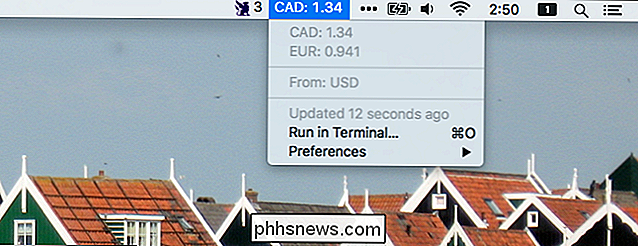
So fügen Sie der Menüleiste Ihres Macs nahezu beliebige Informationen hinzu Mit BitBar
Gibt es bestimmte Informationen, die Sie ständig im Auge behalten möchten? Für viele Mac-Benutzer ist die Menüleiste der Ort, an dem man solche Dinge ablegen kann, aber das bedeutet, einzelne Anwendungen für Dinge wie Wetter, Netzwerkstatus usw. zu sammeln. BitBar ist ein kostenloses Programm, das grundsätzlich alles auf Ihrem Menü anzeigen kann Bar.
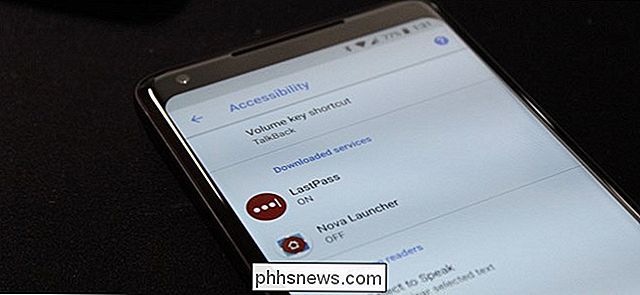
Viele Android-Apps verlieren Funktionen oder verschwinden aus dem Play Store Bald
Android ist ein Betriebssystem, das sich hervorragend für Power-User eignet - Apps können alle möglichen Dinge tun andere, gesperrtere Telefone können nicht. Leider verschwindet eine dieser Fähigkeiten bald, und viele Power User Apps könnten dadurch Funktionen verlieren oder aus dem Play Store verschwinden.