Fehlerbehebung für Adobe Flash Player funktioniert nicht mehr
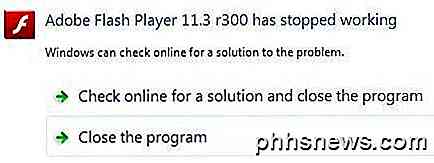
Beim Aktualisieren auf die neueste Version von Adobe Flash Player auf meinem Windows-Computer stürzte Flash Player zufällig ab, aber mehr, wenn ich einen Webbrowser verwende. Bei jedem Absturz wird eine Fehlermeldung mit der Meldung " Adobe Flash Player funktioniert nicht mehr" angezeigt. Das ist ziemlich ärgerlich, aber es ist nicht zu schwierig, Fehler zu beheben.
Durch Klicken auf die Schaltfläche Online-Prüfung für eine Lösung und Schließen des Programms konnte der Adobe Flash Player-Fehlercode nicht behoben werden.
Damit Adobe Flash Player nicht mehr funktioniert, wurde das Fehlerproblem behoben. Es gibt einige grundlegende Schritte, die Sie ergreifen können, um das Problem in den meisten Fällen zu beheben.
1. Starten Sie Windows neu
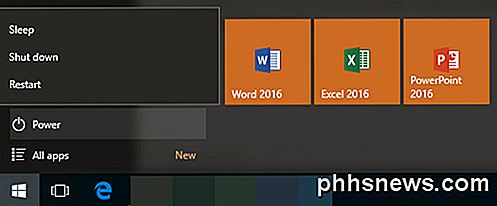
Einfaches Neustarten von Windows scheint die grundlegenden Fehlermeldungen oft zu beheben. Durch das Zurücksetzen von Windows löschen Sie den Arbeitsspeicher Ihres Computers und starten auch viele wichtige Dienste, Programme und Anwendungen neu. Jedes Mal, wenn eine Fehlermeldung auf dem Bildschirm angezeigt wird, ist eines der ersten Dinge, die Sie tun können, um das Problem zu beheben, das Neustarten Ihres PCs.
2. Bearbeiten Sie Flash Player-Einstellungen und Berechtigungen.
Unter Windows können Sie Adobe Flash Player-Einstellungen über die Flash Player-Hilfe-Website in einem Webbrowser bearbeiten. Mit dem Einstellungsmanager, der sich links neben dem Bildschirm befindet, können Sie die Flash Player-Einstellungen für Global, Website, Geschützt usw. überprüfen, um Änderungen vorzunehmen.
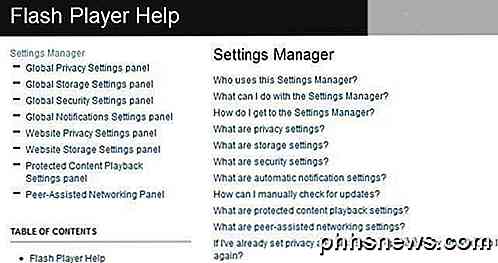
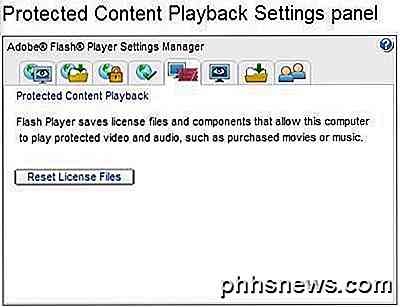
Versuchen Sie einige Einstellungen ein- / auszuschalten. Versuchen Sie im Bereich Einstellungen für geschützte Inhaltswiedergabe die Option Lizenzdateien zurücksetzen . Sie können auch versuchen, alle Websites im Bereich Website-Speichereinstellungen zu löschen .
3. Installieren Sie Adobe Flash Player neu
Die Neuinstallation von Flash Player ist normalerweise wirksam, um zufällige Fehlermeldungen zu beheben. Dies funktionierte für den Adobe Flash Player Fehler, der immer wieder auf meinem PC auftauchte. Sie können Flash Player im Windows-Deinstallationsprogramm unter Start> Systemsteuerung> Programm deinstallieren deinstallieren .
Adobe empfiehlt jedoch, Flash Player mithilfe eines bestimmten Deinstallationsprogramms zu deinstallieren, das Sie herunterladen können. Die Flash Player für Windows-Website deinstallieren bietet eine Verknüpfung für das Deinstallationsprogramm und einige zusätzliche Schritte für die vollständige Deinstallation der Software in Windows.
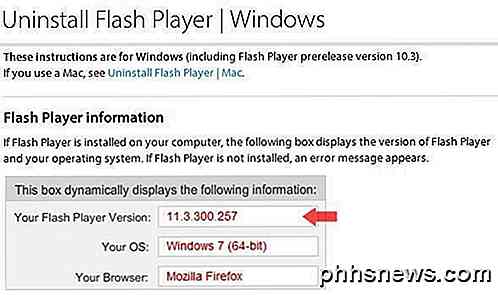
Nachdem Sie Adobe Flash Player vollständig deinstalliert haben, müssen Sie als nächsten Schritt nach neuen verfügbaren Windows-Updates suchen. Wenn Windows Updates findet, installieren Sie diese, bevor Sie Flash Player erneut installieren.
Um die Software neu zu installieren, wechseln Sie zur Seite "Adobe-Downloads" und laden Sie die neueste Version herunter. Fahren Sie mit der Neuinstallation von Flash Player auf Ihrem PC fort.
Der obige Adobe Flash Player funktioniert nicht mehr. Die Schritte zur Fehlerbehebung sollten Ihnen hoffentlich helfen, Flash Player zum Laufen zu bringen, ohne auf Ihrem Windows-PC zu stürzen. Wenn Flash Player immer noch nicht ordnungsgemäß funktioniert, versuchen Sie möglicherweise, eine vollständige Virenprüfung auf Ihrem Computer auszuführen. Wenn Sie ein Malware- oder Virenprogramm auf Ihrem PC haben, kann es Programme wie Flash Player daran hindern, korrekt zu funktionieren.
Die oben genannten Schritte sollten Adobe Flash Player Fehler die meiste Zeit beheben, aber wenn Flash Player auf Ihrem PC immer noch Fehler gibt, können Sie einen Kommentar hinterlassen und ich werde versuchen zu helfen. Genießen!
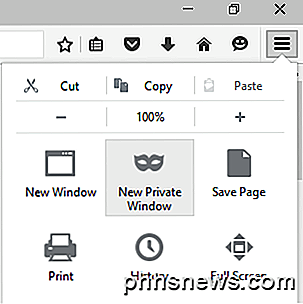
So aktivieren Sie das private Surfen in Firefox
Alle Webbrowser verfügen jetzt über eine Datenschutzfunktion namens privates Surfen, mit der Sie Websites durchsuchen können, ohne dass Ihr Verlauf lokal auf Ihrem Computer verfolgt wird. Ich habe bereits darüber geschrieben, wie privates Surfen auf IE 11 und Microsoft Edge aktiviert werden kann, und in diesem Artikel werden wir über Firefox sprechen.Beac

So schützen Sie sich vor Ransomware (wie CryptoLocker und andere)
Ransomware ist eine Art von Malware, die versucht, Geld von Ihnen zu erpressen. Es gibt viele Varianten, beginnend mit CryptoLocker, CryptoWall, TeslaWall und vielen anderen. Sie halten Ihre Dateien als Geisel und halten sie für Hunderte von Dollars für Lösegeld. Die meiste Malware wird nicht mehr von gelangweilten Teenagern erzeugt, die etwas Chaos verursachen wollen.