Wiederherstellen oder Wiederherstellen des fehlenden Papierkorbsymbols in Windows Vista, 7, 8
Machen Sie etwas Frühjahrsputz auf Ihrem Computer und löschen Sie versehentlich das Papierkorbsymbol in Windows Vista, Windows 7 oder Windows 8? Wenn Ihr Papierkorbsymbol in Windows fehlt, können Sie es auf einfache Weise wiederherstellen, ohne die Registrierung oder ähnliches zu hacken.
So, ohne weitere Umschweife, hier ist, wie Sie Ihr Papierkorb-Symbol in Windows zurückbekommen würden, wenn Sie es gelöscht oder versehentlich entfernt haben.
Windows Vista
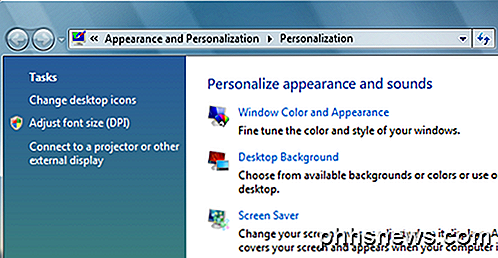
Klicken Sie mit der rechten Maustaste auf den Desktop und wählen Sie Personalisieren . In dem Dialogfeld auf der rechten Seite sollte eine Option namens Desktopsymbole ändern angezeigt werden .
Aktivieren Sie im Dialogfeld Desktop-Symbole ändern das Kontrollkästchen Papierkorb, um den Desktop wieder hinzuzufügen. Sie werden feststellen, dass das Symbol für den vollständigen Papierkorb und den leeren Papierkorb angezeigt wird.
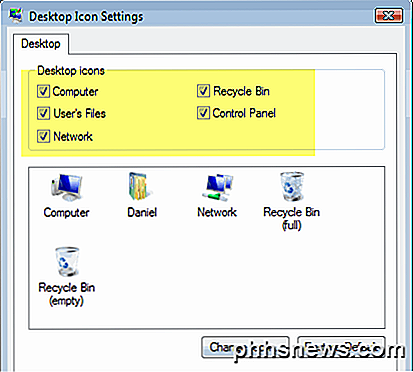
Wenn Sie auf Anwenden klicken, sollte sich Ihr Symbol jetzt wieder auf dem Desktop befinden. Es kann jedoch ein Problem für einige Personen geben, in denen der Papierkorb kontinuierlich voll oder leer angezeigt wird und sich nicht ändert, je nachdem, ob etwas hinzugefügt oder aus dem Papierkorb entfernt wurde. Es ist fast so, als ob Windows Vista verwirrt wird und einfach ein Symbol verwendet, anstatt hin und her zu wechseln.
Wenn Sie dieses Problem haben, bei dem sich das Papierkorbsymbol nicht ändert, um "voll" und "leer" wiederzugeben, müssen Sie zunächst das Papierkorbsymbol wie oben gezeigt abchecken. Dann fahren Sie fort und klicken Sie mit der linken Maustaste auf das Symbol Papierkorb voll und klicken Sie auf Symbol ändern . Wählen Sie das bereits hervorgehobene Symbol aus, das das vollständige Papierkorbsymbol darstellen soll. Machen Sie dasselbe mit dem leeren Papierkorb-Symbol und klicken Sie auf Anwenden .
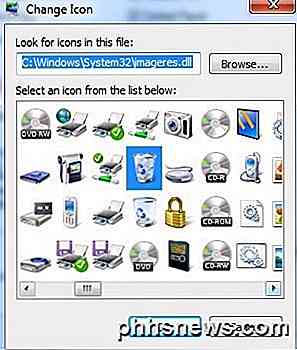
Das Papierkorb-Symbol sollte jetzt auf Ihrem Desktop sein und sollte automatisch basierend darauf aktualisiert werden, ob sich Daten im Papierkorb befinden oder nicht.
Windows 7 & 8
In Windows 7 ist der Prozess für das Wiederherstellen des Papierkorbsymbols etwas anders. Klicken Sie zuerst auf Start und geben Sie Desktop-Symbole ein . Gehen Sie weiter und klicken Sie auf Allgemeine Symbole auf dem Desktop anzeigen oder ausblenden .
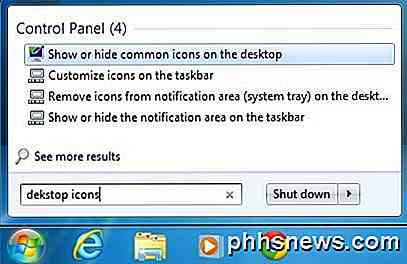
Dadurch wird der gleiche Dialog wie in Windows Vista angezeigt, wo Sie den Papierkorb überprüfen können, um ihn auf Ihren Desktop zu bringen. Unter Windows 8 klicken Sie auf die Pseudo-Start-Schaltfläche und beginnen einfach Desktop-Symbole einzugeben. Die Charms-Leiste wird auf der rechten Seite mit den Suchergebnissen angezeigt.
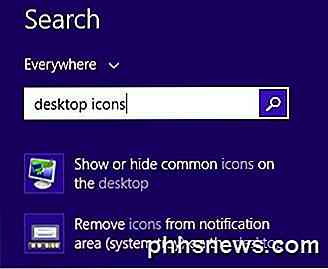
Dadurch wird der gleiche Dialog wie in Windows 7 angezeigt. Es gibt nicht viel mehr, um den Papierkorb zurück zu bekommen, aber es gibt ein paar Tricks, die ich im Laufe der Zeit gelernt habe.
Erstens können Sie den Papierkorb umgehen, indem Sie beim Löschen einer Datei in Windows einfach die STRG-Taste gedrückt halten. Sie sollten diese Option nur verwenden, wenn Sie absolut sicher sind, dass Sie später keine Datei wiederherstellen müssen.
Zweitens können Sie mit der rechten Maustaste auf den Papierkorb klicken, Eigenschaften wählen und einige Optionen konfigurieren, wie die Größe des Papierkorbs und ob Sie den Löschbestätigungsdialog sehen wollen oder nicht. Wenn Sie eine kleine Festplatte wie eine SSD haben, können Sie durch das Verkleinern des Papierkorbs viel Platz sparen.
Wenn Sie andere Probleme beim Wiederherstellen des Papierkorbsymbols haben, können Sie einen Kommentar verfassen und wir werden versuchen, Ihnen zu helfen. Genießen!
So ändern Sie die Windows 10-Sperrbildschirm-Zeitüberschreitung
Der Sperrbildschirm von Windows 10 läuft standardmäßig ab und schaltet Ihren Monitor nach einer Minute aus. Wenn Sie möchten, dass es länger bleibt - beispielsweise wenn Sie ein Hintergrundbild haben, das Sie gern sehen, oder Sie Cortana gerne zur Hand haben -, gibt es einen einfachen Registry-Hack, der die Einstellungen zu Ihren Energieoptionen hinzufügt.
![[Gesponsert] Laden Sie eine kostenlose Kopie von WinX DVD Ripper herunter, bevor das Giveaway endet](http://phhsnews.com/img/how-to-2018/download-free-copy-of-winx-dvd-ripper-before-giveaway-ends.jpg)
[Gesponsert] Laden Sie eine kostenlose Kopie von WinX DVD Ripper herunter, bevor das Giveaway endet
Die Windows 10 hat Windows-Liebhaber aufgeregt. In der Tat sollten sie sein. Sehen Sie sich diese brandneuen Funktionen von Windows 10 an: mehrere Plattformen, Cortana, Hololens, touchfreundliches Universal Office ... die Liste geht weiter. Gemessen an der Überprüfung des Preview-Builds scheint Windows 10 alles genommen zu haben, was das Betriebssystem so ansprechend machte und die Ungeschicklichkeit von Windows 8 beseitigte, abgesehen von der DVD-Wiedergabefähigkeit.