So verwenden Sie den HomePod mit Ihrem Apple TV
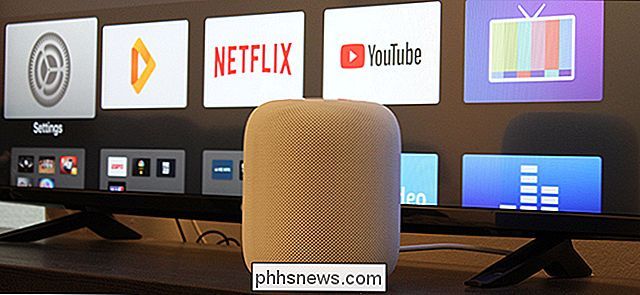
Der Apple HomePod ist ein großartiger kleiner Lautsprecher, und während Sie Musik von Ihrem iPhone mit AirPlay wiedergeben können, können Sie ihn auch drahtlos an Ihren iPod anschließen Apple TV über AirPlay. So geht's:
Ein Wort der Warnung Zuerst
Bevor Sie beginnen, Ihr HomePod als Ihr neues Heimkino-Lautsprecher-Setup zu verwenden, ist es wichtig zu wissen, dass die Verwendung des HomePods nicht wirklich der beabsichtigte Zweck ist.
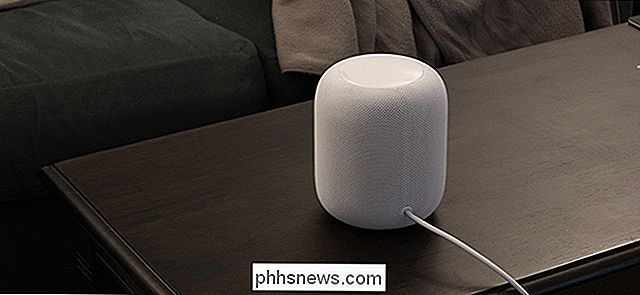
Zunächst funktioniert der HomePod nur mit Ihrem Apple TV und anderen Fernseheingängen. Wenn Sie beispielsweise häufig zwischen Ihrem Apple TV und einem anderen Kabel hin- und herwechseln, können Sie den HomePod nicht als Lautsprecher für die Wiedergabe von Kabeln verwenden.
VERWANDT: Wie man den HomePod daran hindert, Ihre Textnachrichten an andere Personen zu lesen
Das Wichtigste ist, dass AirPlay selbst ein wenig verzögert ist, da es sich um ein drahtloses Protokoll handelt. Apple TV und HomePod sind jedoch intelligent genug, um dies zu erkennen und die Verzögerung zu kompensieren, so dass Video und Audio genau aufeinander abgestimmt sind. Die schlechte Nachricht ist, dass dies nur mit Videocontent funktioniert. Wenn Sie Spiele auf Ihrem Apple TV spielen, ist die Verzögerung deutlicher.
Außerdem müssen Sie den HomePod jedes Mal, wenn Sie ein Gerät neu starten, erneut mit Ihrem Apple TV verbinden. Und wenn Sie Siri sagen, dass er Musik auf dem HomePod abspielen soll, wird der HomePod von Ihrem Apple TV getrennt.
Schließlich ist der HomePod nur mit Apple TV 4 und Apple TV 4K kompatibel. Wenn Sie also ein älteres Modell haben, sind Sie SOL.
Die gute Nachricht ist jedoch, dass Sie die Videowiedergabe mithilfe von Hey Siri auf dem HomePod ein wenig steuern können. Dinge wie Wiedergabe / Pause, Lautstärke und Scrubbing können mit Ihrer Stimme erledigt werden. Damit kommen Sie einem Schritt näher, als dass Sie Ihr Apple TV mit Ihrer Stimme steuern können.
So verbinden Sie den HomePod mit dem Apple TV
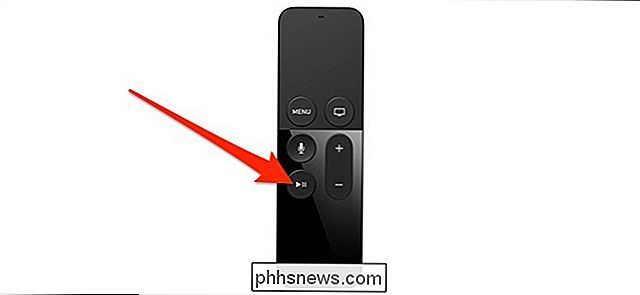
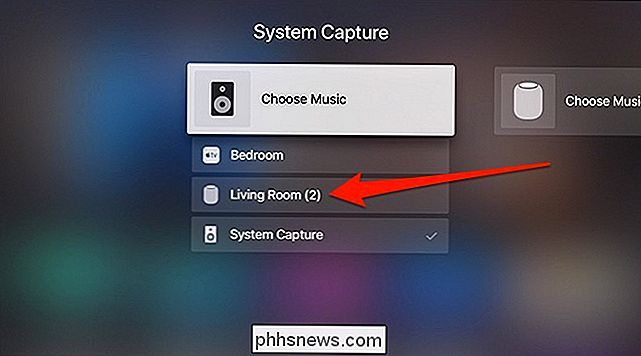
Wenn Sie das ausprobieren möchten, ist das ganz einfach Konfiguration. Wenn sich Ihr HomePod und Apple TV im selben Netzwerk befinden, halten Sie die Wiedergabe / Pause-Taste auf Ihrer Apple TV-Fernbedienung etwa drei Sekunden lang gedrückt, bis auf dem Bildschirm ein Menü erscheint.
Im Menü können Sie die Audioausgabe auswählen. In diesem Fall sollten Sie Ihren HomePod auswählen.
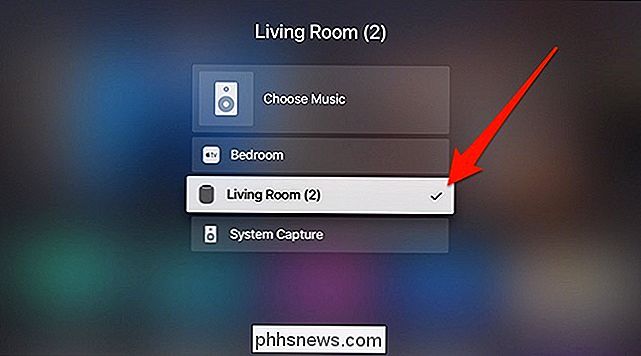
Wenn Sie den HomePod auswählen, wird ein Häkchen daneben angezeigt. Drücken Sie die Taste "Menu" auf Ihrer Apple TV-Fernbedienung, um zum Startbildschirm zurückzukehren.
Von dort können Sie wie gewohnt beginnen. Sie können Ihre Apple TV-Fernbedienung auch weiterhin verwenden, um die Lautstärke des HomePods anzupassen, oder verwenden Sie das Touch Display am HomePod. Ein Indikator wird in der oberen rechten Ecke des Bildschirms angezeigt, um Ihnen die Lautstärke anzuzeigen.
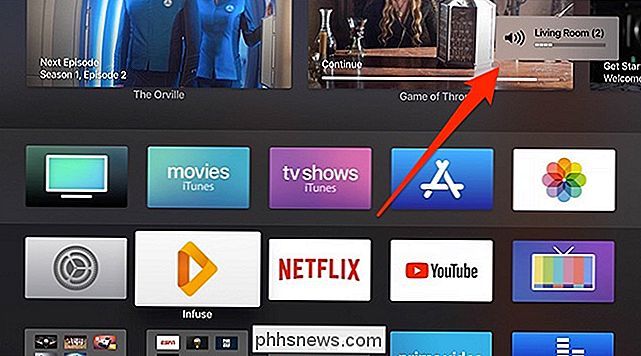
Je nachdem, welche App Sie zum Abspielen von Video-Inhalten verwenden, können Sie beim Pausieren oder Scrubbing durch das Video eine erhöhte Verzögerung feststellen wird problemlos wieder synchronisiert.
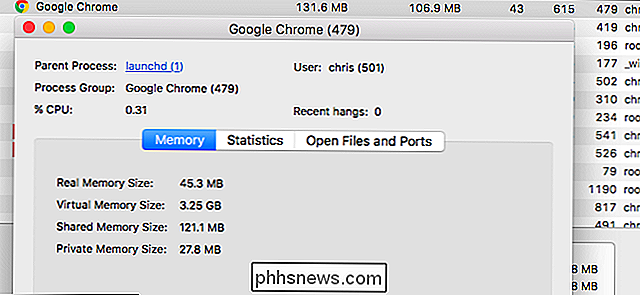
Warum Sie den virtuellen Speicher auf Ihrem Mac nicht ausschalten sollten
Ihr Mac wird mit einer bestimmten Menge an physikalischem Speicher ausgeliefert, die Anwendungen verwenden können. Ihre laufenden Programme, geöffneten Dateien und andere Daten, mit denen Ihr Mac aktiv arbeitet, werden in diesem physischen Speicher gespeichert. Aber das ist eine Vereinfachung - Anwendungen können auch "virtuellen Speicher" verwenden, den Ihr Mac komprimieren und vorübergehend auf der Festplatte speichern kann.
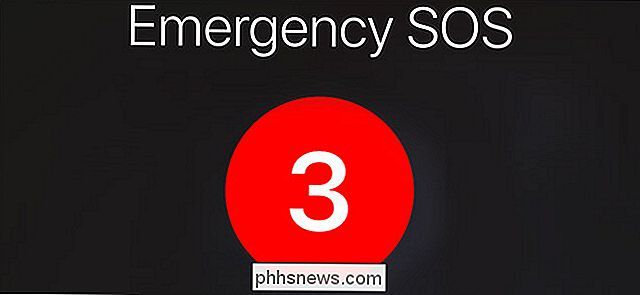
So aktivieren Sie die Notfall-SOS-Dienste auf Ihrem iPhone
In iOS 11 hat Apple eine neue Notfall-SOS-Funktion für das iPhone eingeführt. Schauen wir uns an, was es macht. Um Notfall-SOS auf einem iPhone 7 oder früher zu verwenden, drücken Sie den Netzschalter fünf Mal schnell. Um es auf einem iPhone 8, 8 Plus oder X zu verwenden, halten Sie die Ein- / Aus-Taste und eine der Lautstärketasten gedrückt.