Wie man aus seinem Wink-Smarthome ein Sicherheitssystem mit Wink-Lookout macht
Die Benutzeroberfläche von Wink konzentriert sich nicht wirklich auf die Sicherheit, wie es bei anderen Smarthome-Plattformen der Fall ist Feature hinzugefügt, um die Wink-App namens Lookout. So richten Sie sie ein:
VERWANDT: So richten Sie den Wink Hub ein (und starten Sie das Hinzufügen von Geräten)
Zugegeben, Sie können Ihr Wink-Setup als Sicherheitssystem verwenden und Warnungen einrichten eine Tür öffnet sich, aber es ist nicht wirklich zur Sicherheit gedacht. Deshalb ist Lookout endlich da - es macht die Steuerung Ihres Hauses aus Sicherheitsgründen viel einfacher.
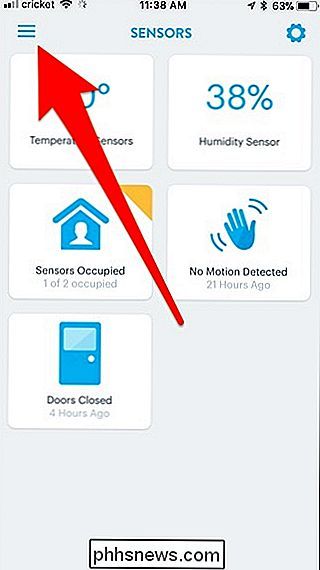
Öffnen Sie zuerst die Wink-App und tippen Sie auf die Menüschaltfläche in der oberen linken Ecke des Bildschirms.
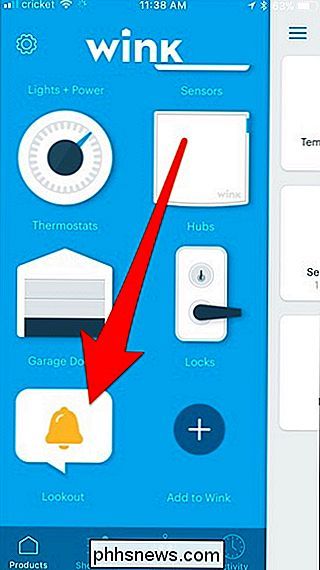
Als nächstes tippen Sie auf "Lookout". Je nachdem, wie viele Geräte Sie in der App eingerichtet haben, müssen Sie ggf. nach unten scrollen.
Tippen Sie rechts unten auf "Weiter".
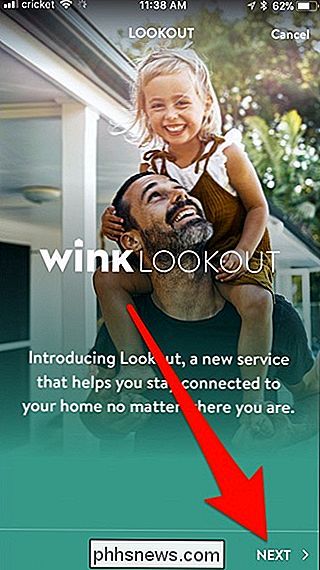
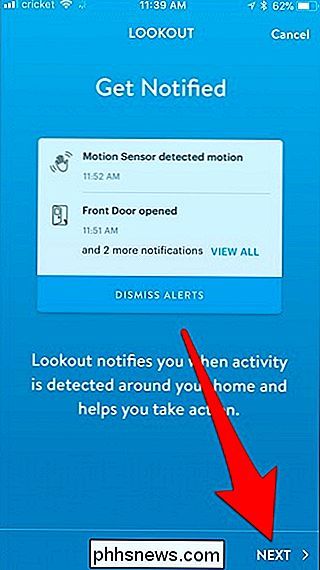
Wink sagt Ihnen etwas über Lookout und Was es macht. Tippen Sie erneut auf "Weiter", um fortzufahren.
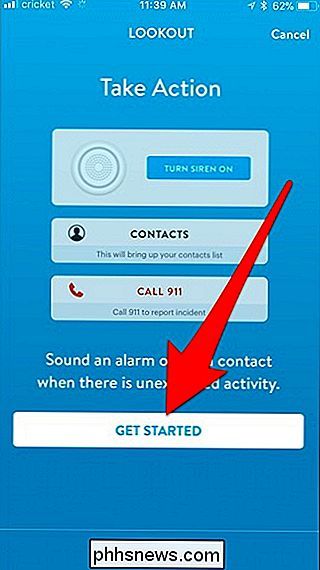
Tippen Sie auf "Erste Schritte".
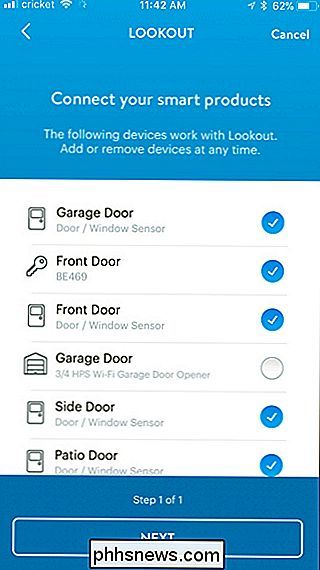
Als Nächstes wird die App alle Ihre Geräte anzeigen, die mit Ihrem Wink-Hub verbunden sind und diejenigen anzeigen, die mit Lookout arbeiten. Wählen Sie alle aus, die Sie einfügen möchten, und klicken Sie dann auf "Weiter".
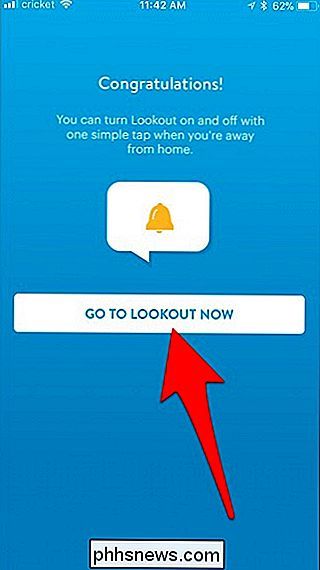
Der Setup-Teil ist nun fertig! Tippe auf "Gehe zu Lookout Now" um fortzufahren.
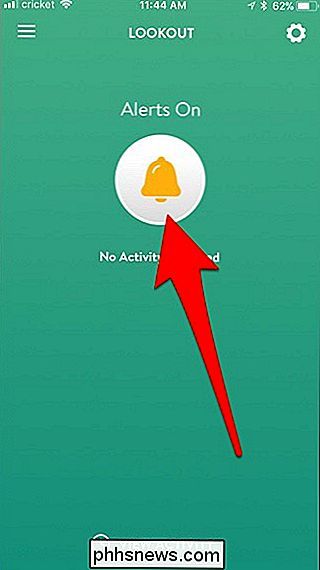
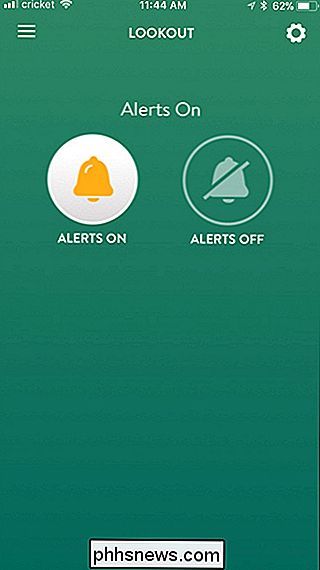
Der Kontrollbildschirm für Lookout ist ziemlich einfach. Warnungen werden standardmäßig aktiviert, aber Sie können auf die große runde Klingelknopftaste tippen, um sie zu deaktivieren (und tippen Sie sie erneut an, um sie wieder einzuschalten).
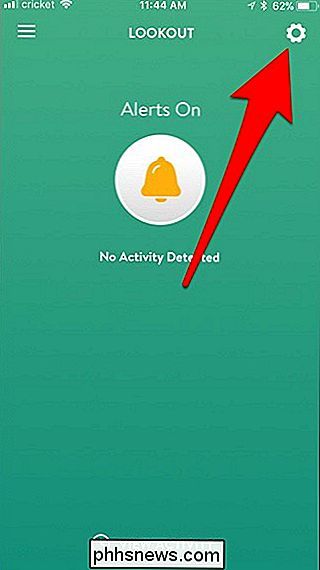
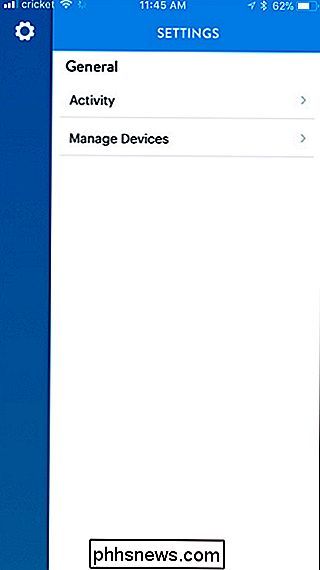
Sie können auf das Einstellungssymbol in der oberen Zeile tippen. rechte Ecke, um die Aktivität aller Ihrer Sensoren und Geräte anzuzeigen und zu verwalten, welche Geräte in Lookout enthalten sind.
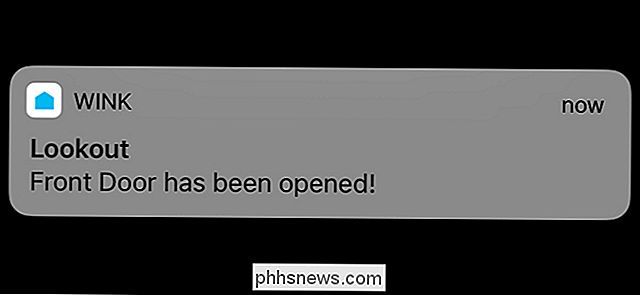
Sobald ein Sensor eine Bewegung erkennt oder sich eine Tür öffnet, erhalten Sie sofort eine Benachrichtigung auf Ihrem Telefon
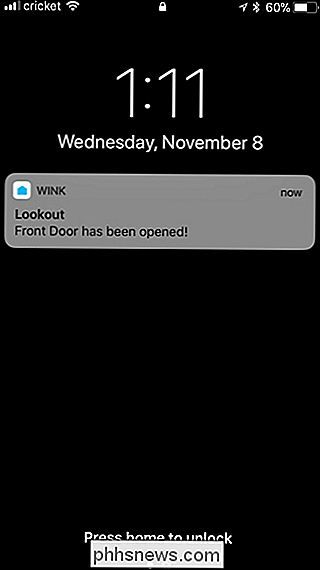
Von dort aus können Sie auf den Alarm tippen, um die Wink-App zu öffnen. Tippen Sie dann unten auf "Take Action".
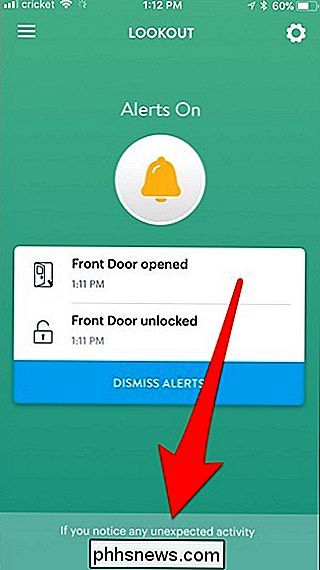
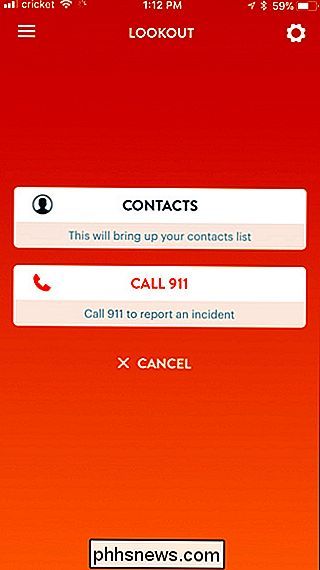
An dieser Stelle können Sie entweder einen Freund anrufen, um Ihr Haus für Sie zu besuchen, während Sie weg sind, oder Sie können den Notruf anrufen und sich von der Polizei einschalten lassen , abhängig von der Schwere der Situation.
Und das ist es ziemlich. Wink Lookout ist einfach einzurichten und noch einfacher zu bedienen. Natürlich funktioniert es am besten, wenn Sie verschiedene Sensoren im ganzen Haus installiert haben, sowie Sirenen, die bei einer Intrusion abgehen können, aber es funktioniert immer noch gut, auch wenn Sie nur ein paar Sensoren hier und da haben - es ist besser als nichts!

Sechs Dinge, die Sie sofort nach dem Anschließen Ihres neuen Routers tun müssen
Die meisten Menschen ersetzen ihre Router nicht oft, und es gibt so viele wichtige Einstellungen, dass einige leicht zu übersehen sind und vergiss, wie dein alter aufgebaut war. Hier sind die ersten fünf Dinge, die Sie gleich nach dem Einschalten Ihres neuen Routers tun müssen. RELATED: Klonen Sie Ihren aktuellen Router für einen Headache-Free Router Upgrade Ein paar Minuten Feinabstimmung und Konfiguration direkt nach dem Unboxing Ihr neuer Router kann Ihnen Kopfschmerzen auf der Straße ersparen.
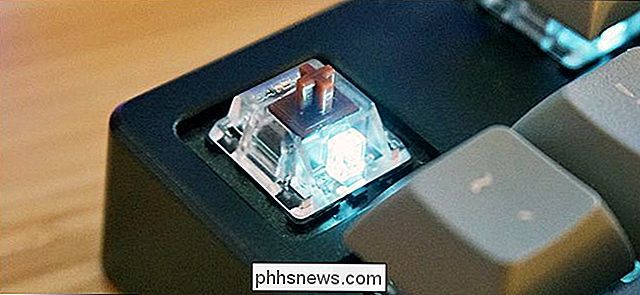
So reparieren Sie eine Stuck- oder Repeating-Taste auf Ihrer mechanischen Tastatur
Mechanische Tastaturen sind großartig! Sie sind aber auch komplexer als herkömmliche Tastaturen. Sie sind zwar weniger wahrscheinlich vollständig ausgefallen, aber alle diese einzelnen Komponenten bedeuten, dass Sie wahrscheinlich Probleme mit bestimmten Switches haben - je nach Größe der Tastatur eine für jede Taste, irgendwo zwischen 60 und 110, Wenn eine einzelne Taste auf Ihrer Tastatur entweder zum E-Mail-Senden oder zum Wiederholen dient, haben Sie einige Möglichkeiten, das Problem zu beheben, bevor Sie die gesamte Tastatur austauschen.