Wie man ein Steam-Spiel auf ein anderes Laufwerk verschiebt, der einfache Weg
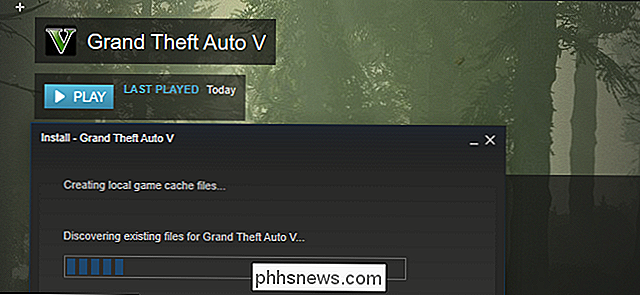
Steam bietet mehrere Bibliotheksordner an und Sie können auswählen, wo Sie Spiele installieren möchten, wenn Sie sie herunterladen. Und dank eines kürzlichen Updates können Sie ein Spiel einfach nach dem Herunterladen verschieben, ohne das gesamte Ding erneut herunterzuladen.
Dieser Vorgang kann Sie davor retten, Dutzende oder sogar Hunderte Gigabytes an Spieldaten erneut herunterzuladen , nur weil du eine neue SSD hast und ein paar Spiele verschieben willst. Anders als beim Verschieben eines gesamten Steam-Bibliotheksordners, der jedes einzelne Spiel darin verschiebt, können Sie mit dem folgenden Verfahren nur einige Spiele und nicht die gesamte Bibliothek verschieben.
Dieser Prozess war früher viel komplexer, aber ein neuer Build machte es viel einfacher. Stellen Sie sicher, dass Ihr Steam auf dem neuesten Stand ist, damit die folgenden Anweisungen funktionieren. Sie können auf Steam> Check for Updates klicken, um sicherzugehen. Wir haben den Build vom 18. Januar 2017 in diesem Handbuch verwendet.
Schritt 1: Erstelle einen zweiten Steam-Ordner
VERWANDT: Wie du deine Steam-Bibliothek schmerzlos in einen anderen Ordner oder eine Festplatte verschiebst
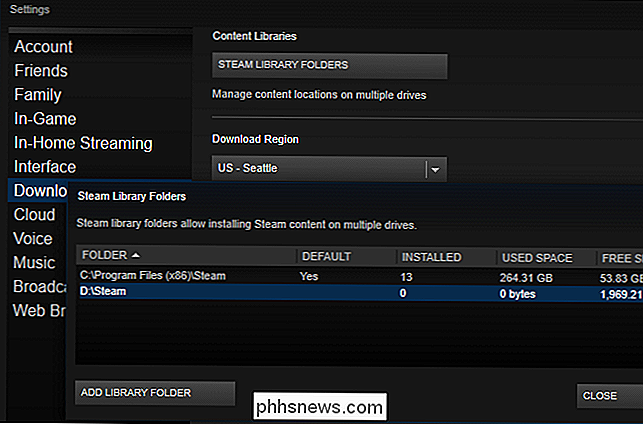
Zuerst einmal Wenn Sie dies noch nicht getan haben, müssen Sie auf dem zweiten Laufwerk einen Steam-Bibliotheksordner erstellen. Um dies in Steam zu tun, klicken Sie auf Steam> Einstellungen. Wählen Sie die Kategorie "Downloads" und klicken Sie auf die Schaltfläche "Steam Library Folders".
Klicken Sie auf "Add Library Folder", wählen Sie das Laufwerk, auf dem Sie den Bibliotheksordner erstellen möchten, und klicken Sie auf "New Folder". Geben Sie den gewünschten Namen ein, klicken Sie auf "OK" und dann auf "Auswählen", um den Ordner auszuwählen, den Sie gerade erstellt haben.
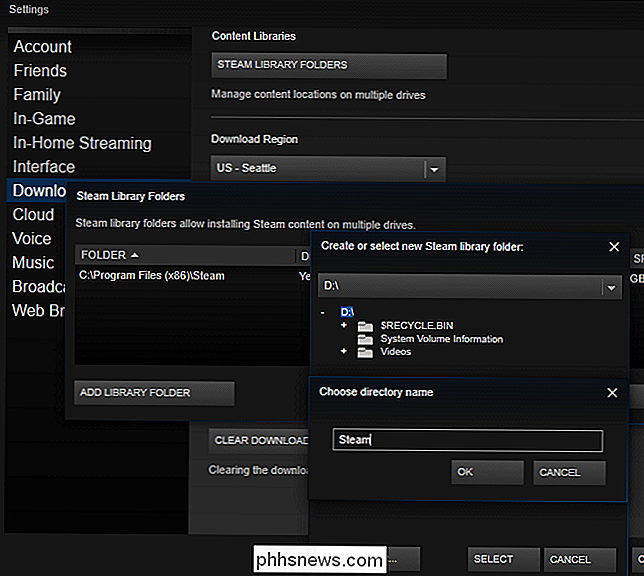
Der ausgewählte Ordner wird in der Ordnerliste der Steam-Bibliothek angezeigt. Sie können nun dieses Fenster schließen.
Schritt 2: Verschieben Sie die Spieledateien in die zweite Bibliothek
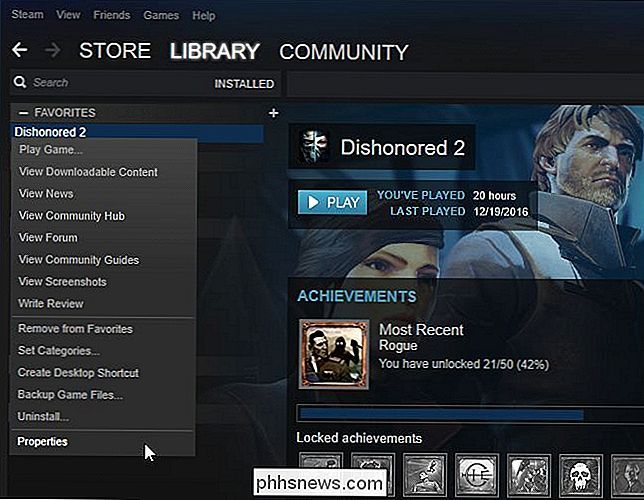
Um ein installiertes Spiel zu verschieben, nachdem Sie eine zweite Bibliothek hinzugefügt haben, klicken Sie mit der rechten Maustaste in die Steam-Bibliothek und wählen Sie "Eigenschaften" ".
Klicken Sie auf die Registerkarte" Lokale Dateien "und klicken Sie auf die Schaltfläche" Move Install Folder ". Wählen Sie die Steam-Bibliothek aus, in die Sie das Spiel verschieben möchten, und klicken Sie auf die Schaltfläche "Ordner verschieben".
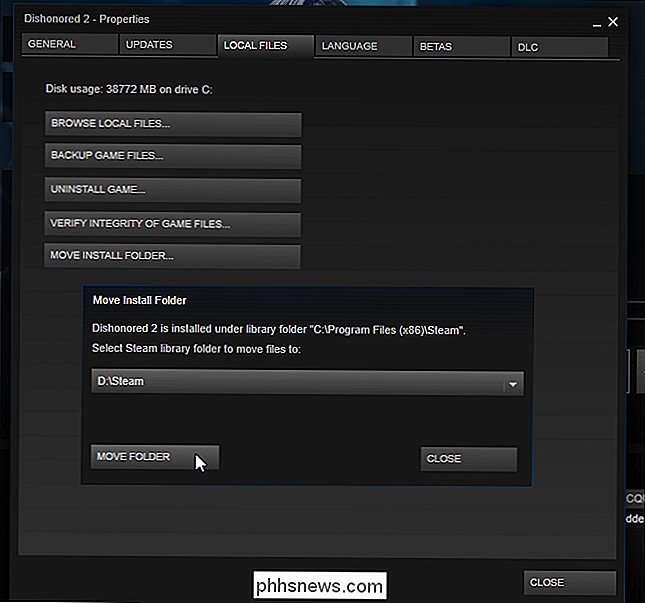
Sie sind fertig. Steam verschiebt die Spieldateien an den anderen Speicherort der Bibliothek. Um andere Spiele zu verschieben, wiederholen Sie diesen Vorgang.
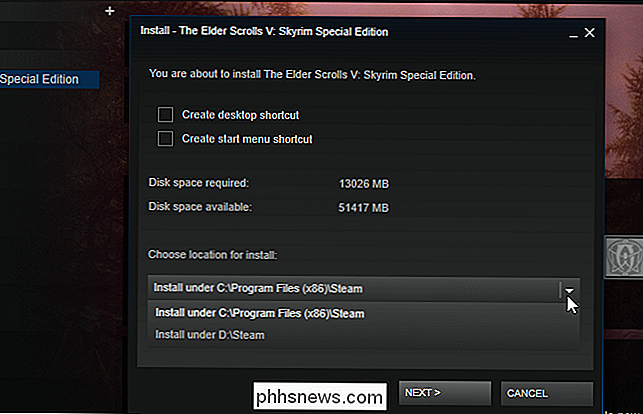
Wenn Sie ein Spiel in der Zukunft installieren, fragt Steam, in welcher Bibliothek Sie es installieren möchten, aber Sie sollten Ihre Spiele jederzeit verschieben können.
So ändern Sie die "Antwort an" -Adresse für E-Mail-Nachrichten in Outlook
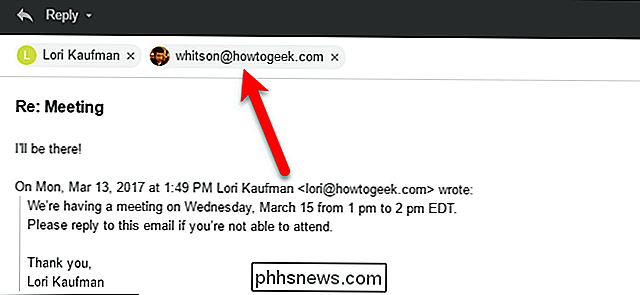
Manchmal möchten Sie beim Senden einer E-Mail, dass die Antworten an eine andere E-Mail-Adresse gesendet werden . Dies können Sie in Outlook für einzelne Nachrichten oder für alle Nachrichten, die von einem bestimmten E-Mail-Konto gesendet werden, tun. Sagen Sie, Ihr Chef bittet Sie, eine E-Mail über ein bevorstehendes Meeting zu senden, und er möchte alle Antworten von Personen wissen sagen sie können nicht teilnehmen.
Wie BitDefenders Benachrichtigungen und die gebündelte Software loswerden
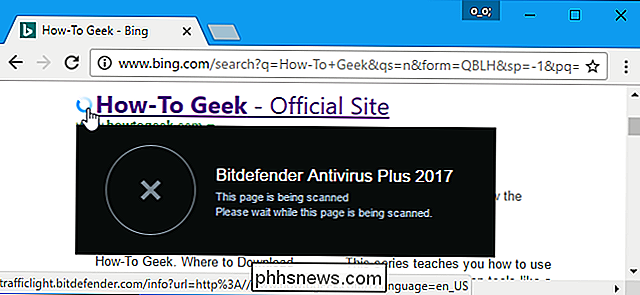
Wie andere Antivirentools ist Bitdefender mehr als nur ein Antivirenprogramm, das Ihren PC leise schützt. Installieren Sie Bitdefender und Sie erhalten einen Passwort-Manager, einen separaten Web-Browser und eine Vielzahl anderer Benachrichtigungen und Ankündigungen, die Sie möglicherweise nicht sehen möchten.