So aktivieren oder deaktivieren Sie automatische Updates für iOS-Apps
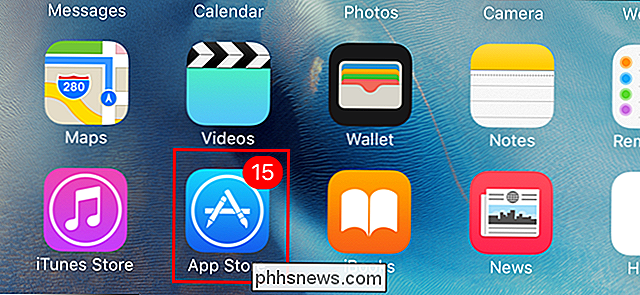
Automatische Downloads in iOS ermöglichen die automatische Aktualisierung von Apps und anderen Elementen. Dies mag praktisch erscheinen, aber sie können auch problematisch sein, weil sie Ihre mobilen Daten verwenden können, ohne dass Sie es merken. Wenn Sie Daten gemessen haben, möchten Sie möglicherweise die automatischen Downloads deaktivieren.
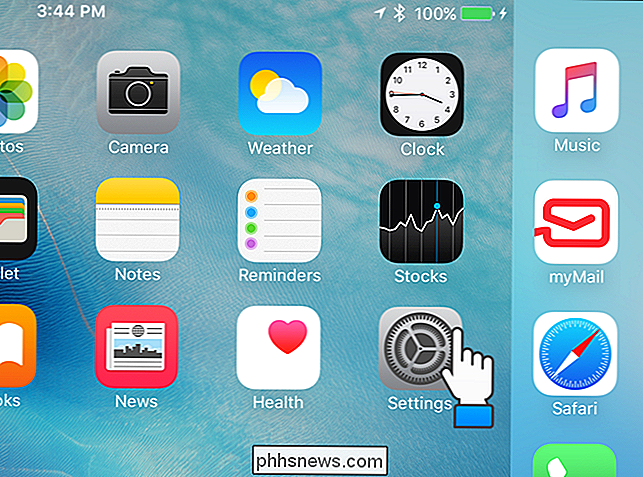
Wir zeigen Ihnen, wie Sie automatische Downloads für Updates auf Ihrem iOS-Gerät deaktivieren (und aktivieren), aber auch, wie Sie Apps nur das Aktualisieren von WLAN erlauben . Automatische Downloads sind eine nützliche Funktion, wenn Sie dazu neigen, die Aktualisierung Ihrer Apps zu vergessen und am Ende eine riesige Anzahl an Updates zu erhalten. Tippen Sie auf dem Startbildschirm auf "Einstellungen".
Tippen Sie auf der linken Seite des "Einstellungen" -Bildschirms auf "iTunes & App Store".
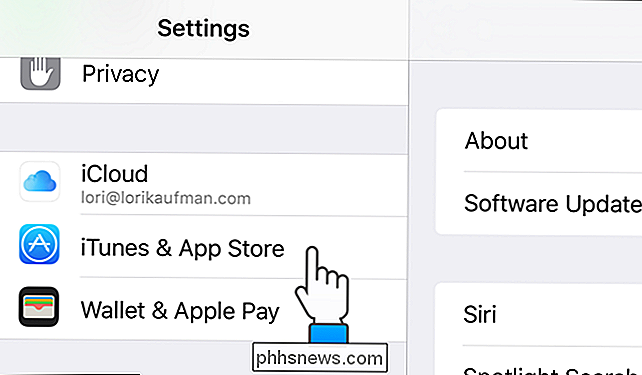
Tippen Sie rechts unter "iTunes & App Stores" auf Schieberegler rechts neben "Update".
HINWEIS: Sie können auch verhindern, dass Apps, Musik und Bücher automatisch heruntergeladen werden, indem Sie die entsprechenden Schieberegler deaktivieren.
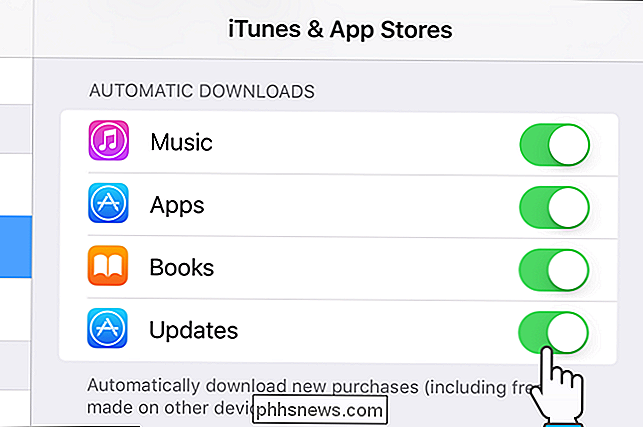
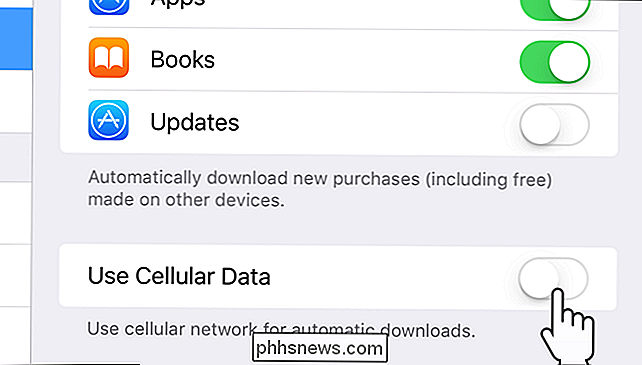
Der Schieberegler wird weiß und grau, wenn er deaktiviert ist. Wenn Sie die automatischen Downloads nicht vollständig deaktivieren möchten, können Sie sicherstellen, dass Ihr Gerät nur WLAN zum Herunterladen der Updates verwendet. Tippen Sie dazu auf den Schieberegler "Zelluläre Daten verwenden". Wenn Sie möchten, dass Ihre Mobilfunkdaten nicht zum Herunterladen von Updates verwendet werden, müssen Sie auch die neue Wi-Fi Assist-Funktion in iOS 9 deaktivieren. Wann Ihr Wi-Fi-Signal wird schwach, der Wi-Fi-Assistent lässt Ihre mobilen Daten eindringen, sodass Ihre Verbindung nicht verloren geht.
Automatische App-Updates können auch auf Android-Geräten deaktiviert werden.

Erstellen Sie eine Verknüpfung oder einen Hotkey, um die Desktopsymbole ein- oder auszuschalten
Wenn auf Ihrem Desktop viele Symbole stecken, möchten Sie sie vielleicht schnell deaktivieren, ohne sie zu verwenden das Kontextmenü; Hier ist eine schnelle und einfache Möglichkeit, eine Tastenkombination zu aktivieren oder zu deaktivieren. Hinweis: Dieser Artikel wurde ursprünglich vor ein paar Jahren geschrieben, aber wir haben es auf Windows 8, 8.
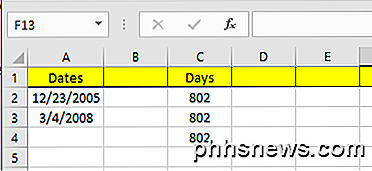
So subtrahieren Sie Daten in Excel
Wenn Sie ein Excel-Blatt mit vielen Daten haben, werden Sie wahrscheinlich die Unterschiede zwischen einigen dieser Daten berechnen müssen. Vielleicht möchten Sie sehen, wie viele Monate Sie gebraucht haben, um Ihre Schulden abzubezahlen oder wie viele Tage Sie benötigt haben, um eine bestimmte Menge an Gewicht zu verlieren?Di