So erstellen und ändern Sie Signaturen in Apple Mail auf macOS
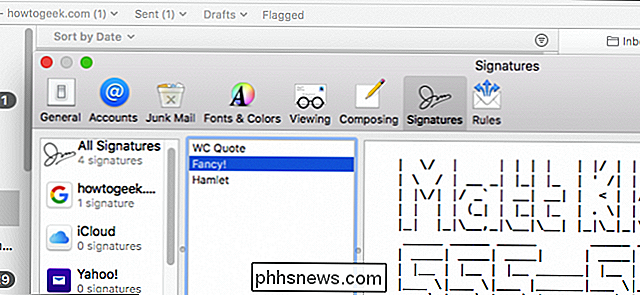
Zu den vielen und vielfältigen Funktionen von Apple Mail gehört die Möglichkeit, Signaturen so zu definieren und zu setzen, dass Ihre E-Mail mit Ihrem bevorzugten Zitat versehen wird -Bericht oder Kontaktinformationen
Das Erstellen, Ändern und Anwenden von Signaturen in Apple Mail auf macOS ist ein Kinderspiel, und Sie können am besten mehrere Signaturen für ein Konto erstellen und auf verschiedene Arten anwenden.
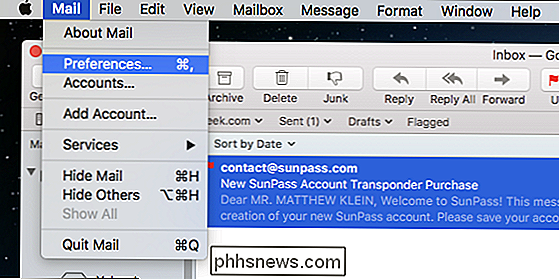
Um zu beginnen, öffnen Sie zunächst die Mail-Einstellungen, indem Sie auf das Menü "Mail" klicken und "Einstellungen" auswählen oder die Tastenkombination Befehl + verwenden.
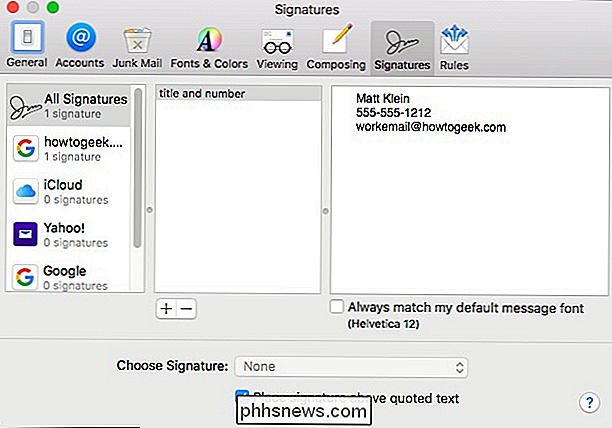
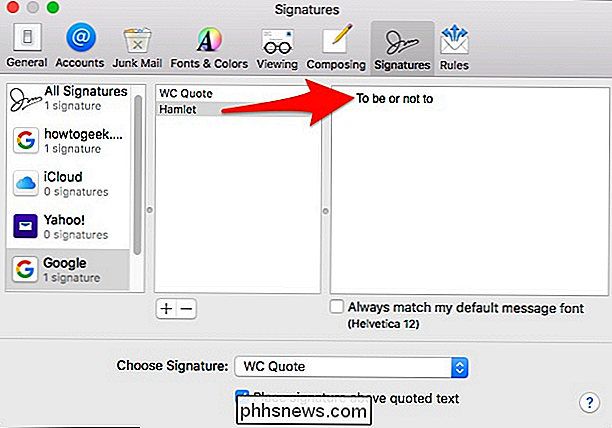
Klicken Sie in den Mail-Einstellungen auf die Registerkarte "Signaturen". Wie Sie auf dem folgenden Screenshot sehen können, haben wir bereits eine Beispielsignatur erstellt, um Ihnen zu zeigen, wie dies aussehen wird.
Wenn Sie eine Signatur für ein bestimmtes Konto erstellen möchten, klicken Sie im linken Bereich auf dieses Konto Klicken Sie auf das "+" - Zeichen wie unten gezeigt. Eine Standard-Signatur wird mit Ihrem Namen und Ihrer E-Mail-Adresse erstellt. Vielleicht möchten Sie diese Signatur zuerst in etwas aussagekräftigeres umbenennen.
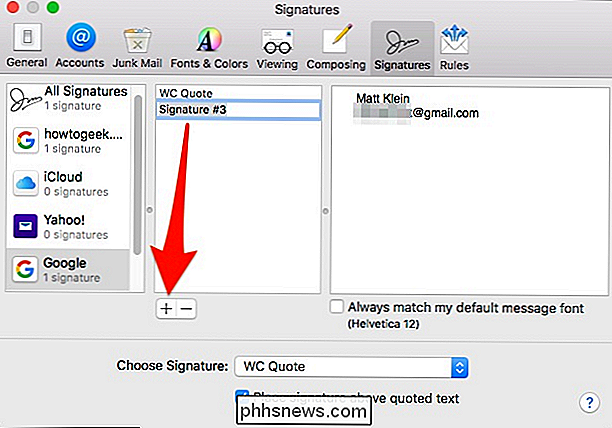
Jetzt können Sie den Text Ihrer Unterschrift ändern. Sie können sie einfach eingeben oder aus einer anderen Quelle einfügen.
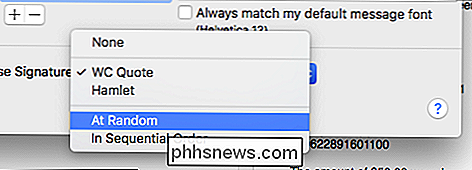
Sobald Sie ein paar Signaturen ausgewählt haben, können Sie bestimmte auswählen oder Sie können sie in zufälliger oder sequenzieller Reihenfolge anzeigen lassen. Wenn Sie möchten, dass sie Ihrer Standardschriftart entsprechen, stellen Sie sicher, dass diese Option aktiviert ist.
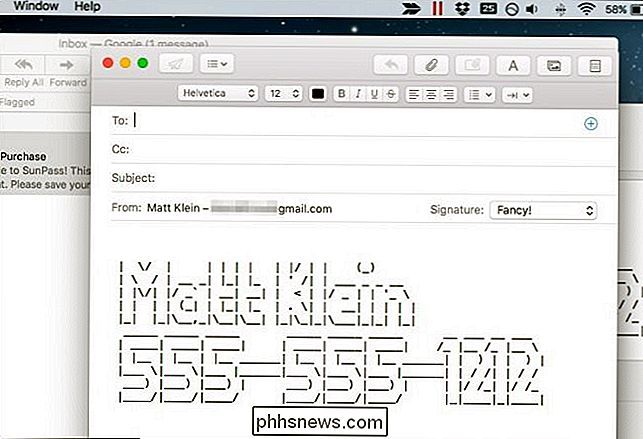
Sie können sogar ASCII-Art verwenden, um die Dinge wirklich hervorzuheben, obwohl Sie vielleicht etwas professioneller für geschäftliche E-Mails verwenden möchten
Ab sofort können Sie Signaturen für jede Gelegenheit haben. Sie müssen nicht viel Zeit mit ihnen verbringen. Sie sind wirklich einfach zu erstellen, zu bearbeiten und zuzuordnen, sodass Sie sich keine Sorgen darüber machen müssen, dass Sie Ihre Telefonnummer in eine E-Mail-Nachricht aufnehmen oder Personen an Ihren bevorstehenden Urlaub erinnern.

Wie man eine Minecraft World von Survival auf Creative zu Hardcore umstellt
Wenn du eine Minecraft-Welt erstellst, wählst du deinen Spielmodus aus und dieser Modus ist für die gesamte Lebensdauer der Welt festgelegt. Oder ist es? Lesen Sie weiter, wie wir Ihnen zeigen, wie Sie die Gamemode-Sperre umgehen und den Spielmodus dauerhaft ändern können. Warum soll ich das machen? Wenn Sie eine neue Welt erstellen, wählen Sie Ihren Spielmodus.
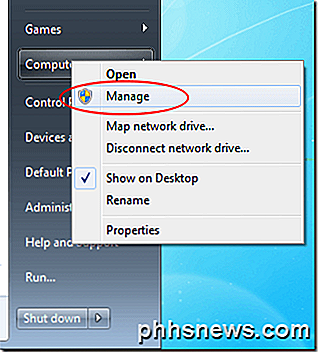
So schließen Sie einen Projektor an einen Windows-PC an
Seit Windows 7 ist eine Funktion, die in Windows stark verbessert wurde, die Möglichkeit, einen Projektor mithilfe verschiedener Optionen, die Ihren Anforderungen entsprechen, sofort zu verbinden. Mit einer einfachen Tastenkombination können Sie Ihren Bildschirm schnell duplizieren, erweitern oder nur auf dem Projektor anzeigen.I