So erstellen Sie 3D "Parallax" Wallpapers für Ihr iPhone oder iPad
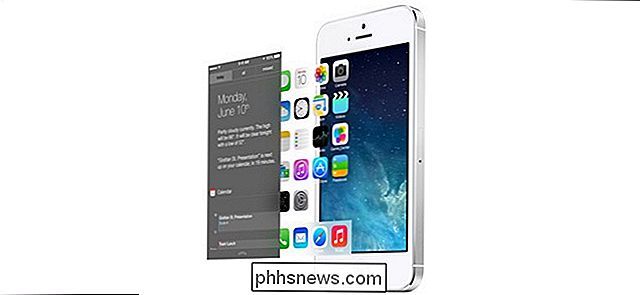
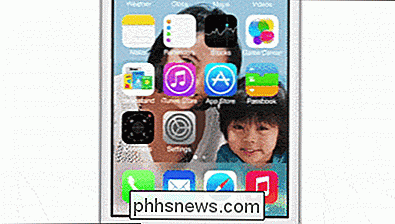
Wenn Sie ein iPhone oder iPad besitzen, dann haben Sie wahrscheinlich einen 3D-Effekt auf manchen Wallpapers bemerkt, wo es so aussieht Die Symbole auf dem Startbildschirm befinden sich oben. Sie können dies mit fast jedem Bild ohne spezielle Software tun.
Das Hintergrundbild, von dem wir sprechen, heißt Parallax-Hintergrundbild, aber auf Ihrem iOS-Gerät bezeichnet Apple es als "perspektivisches" Hintergrundbild. Wie auch immer, Sie werden es wahrscheinlich als 3D betrachten. Parallax Wallpapers arbeiten, indem Sie ein Bild ein wenig vergrößern, so dass ein kleines Bild außerhalb des sichtbaren Bereichs erscheint. Wenn Sie die Perspektive ändern, kann das Hintergrundbild so "bewegt" werden, dass es als 3D erscheint.
Sie können dies mit jedem Hintergrundbild machen, aber wenn Sie dies mit einem Bildschirm tun, der genau der Auflösung Ihres Bildschirms entspricht, es wird nicht so gut wie möglich aussehen, da es das Bild vergrößern wird. Wenn Sie die besten Ergebnisse für Ihr Parallax-Hintergrundbild erzielen möchten, müssen Sie die Bilder unter Umständen manuell auf die richtige Größe skalieren oder zuschneiden.
Es ist wichtig zu verstehen, dass jedes Gerät unterschiedlich ist, jedes seine eigene Bildschirmgröße hat Solche haben spezielle Tapetenmaße, um einen echten Parallaxeneffekt zu erzielen. Im Folgenden finden Sie die erforderlichen Bildgrößen für Parallax-Hintergrundbilder auf den meisten Apple iOS-Geräten:
iPhone
Für ein iPhone 4s:
Bildschirm: 960 x 640
Parallax Hintergrundbild: 1196 x 740
Für ein iPhone 5, 5C & 5S, sowie iPod Touch 5. Generation:
Bildschirm: 1136 x 640
Parallax Hintergrundbild: 1392 x 744
Für ein iPhone 6 und 6s:
Bildschirm: 1334 x 750
Parallax Hintergrund: 1608 x 852
Für ein iPhone 6 Plus und 6s Plus:
Bildschirm: 1920 x 1080
(heruntergerechnet von 2208 x 1242)
Parallax Hintergrundbild: 2662 x 2662
iPad
Für ein iPad 2. Generation & iPad mini
Bildschirm: 1024 x 768
Parallax Hintergrundbild: 1262 x 1262
Für ein iPad 3. & 4. Generation; iPad Luft; iPad mini mit Retina-Display
Bildschirm: 2048 x 1536
Parallax Hintergrundbild: 2524 x 2524
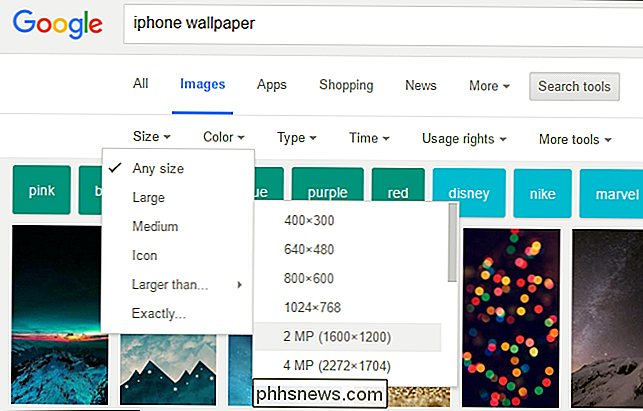
Sobald Sie das Hintergrundbild Ihres Geräts kennen, ist es an der Zeit, das Bild so anzupassen, dass es den Parallaxenanforderungen entspricht. Suchen Sie zuerst ein Bild, das Sie für den Hintergrund Ihres Geräts verwenden möchten. Die besten Ergebnisse werden von Originalbildern erzielt, die größer als das Endprodukt sind. Dies ist normalerweise kein Problem mit der hohen Megapixelzahl der heutigen Kamera. Suchen Sie in Google Bilder nach Hintergrundbildern, klicken Sie dann auf Suchwerkzeuge> Größe und wählen Sie eine Größe größer als die "Paralax Wallpaper" -Maße für Ihr oben aufgeführtes Gerät aus
Als nächstes müssen wir es zuschneiden. Wir werden dies auf einem Mac mit Preview tun, aber Sie könnten es auch auf einem Windows-PC mit Photoshop oder einer anderen Fotobearbeitungsprogramm machen.
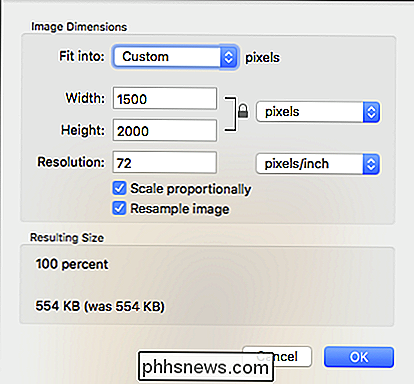
Öffnen Sie unser Bild, wir wissen, dass um passen Sie es auf unserem iPhone 6s an, es muss 1608 x 852 sein. Unser ursprüngliches Foto ist 3024 x 4032. Wir müssen es Größe genug anpassen, um das Foto innerhalb unserer Dimensionen zu passen, die wir zuschneiden müssen, um zu passen.
Das Beschneiden sollte dann wirklich einfach sein, da das Motiv unseres Fotos leicht in unseren Ausschnitt passt.
Speichern Sie Ihr Bild schließlich als neue Datei. Sie wollen das alte nicht überschreiben.
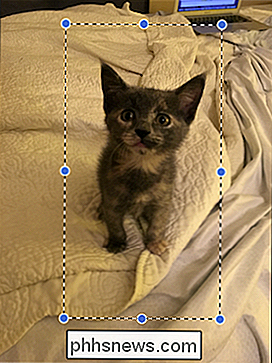
Der nächste Schritt ist, es auf Ihr Gerät zu übertragen, sei es ein iPhone oder iPad. Mit einem Mac ist das so einfach wie mit AirDrop, oder Sie können es zu Fotos hinzufügen und es wird über iCloud synchronisiert.
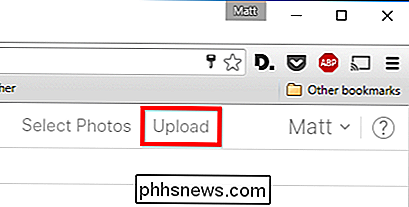
Mit einem Windows PC, ist es am besten, die Fotos App auf der iCloud-Website zu verwenden. Melden Sie sich dazu zunächst bei Ihrem iCloud-Konto an und klicken Sie dann auf das Symbol Fotos. Sobald Sie in Fotos sind, klicken Sie oben auf "Hochladen".
Sobald Sie Ihre neuen Parallax-Hintergrundbilder hochgeladen haben, werden sie mit Ihrem iPhone oder iPad synchronisiert und Sie können sie dann als Ihren Heim- und / oder Sperrbildschirm einstellen .
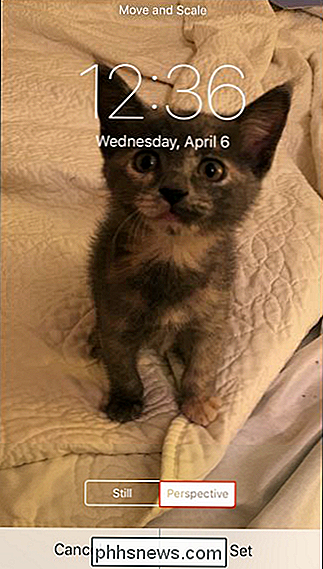
Das letzte, was du dann tun wirst, ist dein neues Hintergrundbild als Perspektive, nicht still.
Wenn du alles richtig gemacht hast, sollte dein neues Hintergrundbild jetzt diesen coolen 3D-Effekt haben. Wie gesagt, Sie können dies mit fast jedem Bild tun, aber Sie möchten wirklich mit etwas anfangen, das größer ist als das Endprodukt. Wenn Sie die Größe Ihres Bildes erhöhen müssen, werden Sie mit dem Ergebnis wahrscheinlich nicht zufrieden sein.
Haben Sie keine Angst zu spielen und zu sehen, welche Bilder für Sie am besten funktionieren. Übung macht den Meister, und Sie werden viel eher das gewünschte Ergebnis erzielen, wenn Sie Ihre Bilder manuell verändern.

So stellen Sie die Bewegungsempfindlichkeit der SkyBell HD-Türklingel ein
Wenn Ihre SkyBell HD-Video-Türklingel ein wenig überempfindlich ist und Sie sie etwas abschwächen möchten, können Sie die Bewegungsempfindlichkeit so einstellen dass Sie benachrichtigt werden, wenn jemand an Ihre Tür kommt. Der Bewegungssensor am SkyBell kann beim ersten Einrichten des Geräts etwas unberechenbar sein, je nachdem, wo Sie es einrichten und was in der Umgebung ist Bereich.
Verwenden Sie die Benachrichtigungszentrale Ihres Mac für Widgets, Skripte und Benachrichtigungen
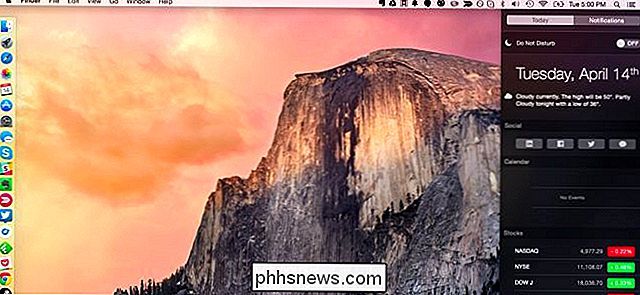
Mac OS X 10.10 Yosemite hat eine neue Benachrichtigungszentrale eingeführt. Es ähnelt dem Benachrichtigungscenter in iOS, das Widgets und Benachrichtigungen an einem Ort zusammenfasst. Das Benachrichtigungscenter bietet normalerweise Widgets und eine Liste früherer Benachrichtigungen. Sie können es dank einer Anwendung eines Drittanbieters auch mit leistungsfähigen Skripten erweitern.