Wie verhindern Sie, dass die Google Privacy-Erinnerungsnachricht ständig angezeigt wird?
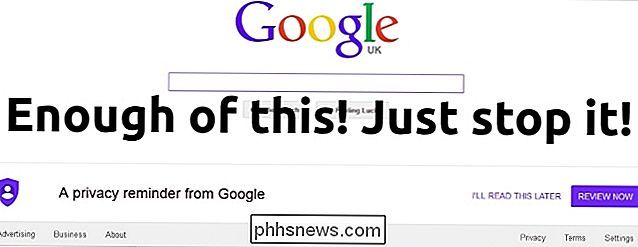
Wenn Sie gelegentlich über Änderungen oder Aktualisierungen der Datenschutzeinstellungen benachrichtigt werden, ist das eine Sache, aber wenn Sie wiederholt genau so bombardiert werden Nachricht Tag für Tag, egal was du tust, dann muss etwas geben. Der heutige SuperUser Q & A-Beitrag enthält einige hilfreiche Vorschläge, die einem frustrierten Leser helfen, eine nervige Erinnerungsnachricht loszuwerden.
Die heutige Question & Answer-Sitzung kommt dank SuperUser, einer Unterteilung von Stack Exchange, einer gemeinschaftsbasierten Gruppierung von Fragen und Antworten
Screenshot mit freundlicher Genehmigung von Joseph (SuperUser).
Die Frage
SuperUser reader Joseph möchte wissen, wie man die Google-Datenschutzerinnerung bei jedem Besuch von Google stoppt:
Das ist unglaublich nervig. Wenn ich alle Optionen bearbeite, setze sie alle auf Aus (obwohl ich bezweifle, dass dies einen Unterschied macht!), Und akzeptiere die Überprüfung, erscheint dieselbe Erinnerung für die Privatsphäre am nächsten Tag. Was mache ich falsch?
Ich verwende Windows 7 mit Firefox als primärer Browser.
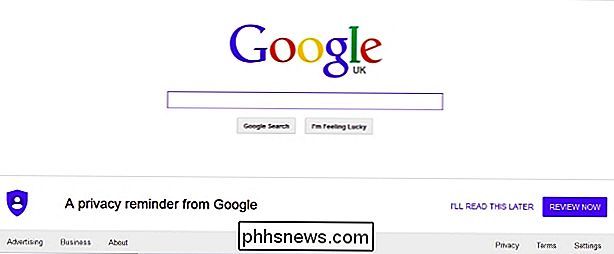
Wie verhinderst du, dass die Google-Hinweisnachricht für die Privatsphäre bei jedem Besuch bei Google erscheint?
Die Antwort
SuperUser Mitwirkende Gronostaj und Cameron Barden haben die Antwort für uns. Zuerst, gronostaj:
Es gibt ein paar Lösungen, die Ihnen in den Sinn kommen:
Anmelden
Dies sollte wahrscheinlich verhindern, dass die Erinnerung erscheint.
Verwenden Sie google.com anstelle von google.de
Es scheint, dass google.com die Erinnerung nicht anzeigt, aber google.co.uk . Möglicherweise müssen Sie nach dem Besuch von google.com auf den Link Verwenden Sie den google.com-Link klicken, andernfalls werden Sie automatisch umgeleitet (dies funktioniert möglicherweise nicht, wenn Sie tatsächlich in Großbritannien sind)
AdBlock verwenden
AdBlock kann Elemente durch CSS-Selektoren blockieren. Die Erinnerung an die Privatsphäre hat die CSS-Klasse _vGg , daher sollte diese Regel zu AdBlock versteckt werden:
- ## ._ vGg
Sie können die Klasse jederzeit ändern und die Regel wird nicht mehr funktionieren.
Stil- oder Benutzerskripte verwenden
Ein ähnlicher klassenbasierter Ansatz würde mit anderen Methoden zum Ändern von Websites funktionieren. Mit Benutzer-Skripten könnten Sie sogar einige Heuristiken verwenden, um CSS-Klassenänderungen zu überstehen, aber es ist etwas fortgeschrittener und ich werde jetzt nicht auf die Details eingehen.
Gefolgt von der Antwort von Cameron Barden:
Dies ist wahrscheinlich ein Problem bei beiden:
- In Ihrem Google-Konto nicht angemeldet.
- Ihr Browser ist so eingestellt, dass er Ihren Cache und Cookies beim Beenden (oder dem Neustart Ihres Programms oder Computers) löscht.
An Beheben Sie den Cache und Cookies:
- Klicken Sie auf die Menü Schaltfläche (die Schaltfläche mit drei horizontalen Linien) in der oberen rechten Ecke des Standard-Firefox-Setup und wählen Sie Optionen (Gear Icon) .
- Klicken Sie auf die Privacy Listing auf der linken Seite des gerade geöffneten Tabs.
- Suchen Sie nach History Section und wählen Sie Remember Verlauf aus dem Dropdown-Menü.
- Starten Sie Firefox neu und testen Sie das Problem.
Wenn das nicht funktioniert, überprüfen Sie, ob in Ihrem Browser ein Add-on installiert ist, das diese Fehlermeldung verursacht Ue. Auf Add-Ons kann von derselben Menütaste zugegriffen werden, die Sie beim Ändern Ihrer Datenschutzoptionen verwendet haben (suchen Sie nach dem Puzzle-Symbol ).
If keine Lösung funktioniert, versuchen Sie zu überprüfen, ob es eine externe Quelle (Programme von Drittanbietern wie CClearner und Advance System Care) gibt, die den Cache und Cookies löscht, wenn Sie Ihren Browser schließen. Stellen Sie sicher, dass Sie ihre Fähigkeiten überprüfen, bevor Sie weitere mögliche Probleme überprüfen.
Haben Sie etwas zur Erklärung hinzuzufügen? Ton in den Kommentaren ab. Möchten Sie mehr Antworten von anderen technisch versierten Stack Exchange Benutzern lesen? Sehen Sie sich den vollständigen Diskussionsfaden hier an.
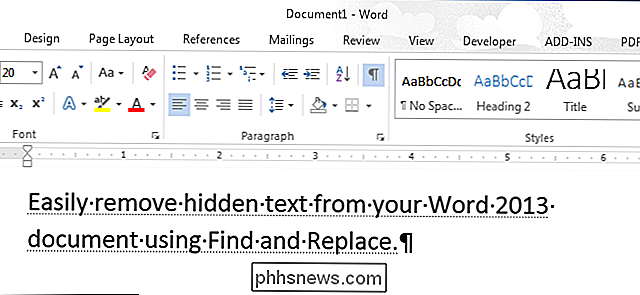
So entfernen Sie schnell versteckten Text aus einem Dokument in Word
Word ermöglicht es Ihnen, Inhalte in Ihrem Dokument vor dem Anzeigen oder Drucken auszublenden. Wenn Sie das Dokument jedoch verteilen, kann jeder versteckte Text von den Personen, die Zugriff auf Ihr Dokument haben, einfach angezeigt und angezeigt werden. Sie können verborgenen Text in Word leider nicht "sperren" kann nicht von anderen angezeigt werden, die auf Ihr Dokument zugreifen.

So aktivieren Sie den WLAN-Anruf auf Ihrem iPhone
Mit Wi-Fi-Anrufe kann Ihr iPhone Telefonanrufe und Textnachrichten über ein Wi-Fi-Netzwerk tätigen und empfangen. Wenn Sie ein schwaches Mobilfunksignal, aber ein solides Wi-Fi-Signal haben, schaltet Ihr iPhone Anrufe und Texte automatisch über Wi-Fi um. Apple hat die Unterstützung für Wi-Fi-Anrufe auf dem iPhone mit iOS 8 und Es wird jetzt auf vielen Trägern unterstützt.