Verwende Facebook's "On This Day", um dein Facebook zu bereinigen.
Ich bin vor ungefähr 10 Jahren Facebook beigetreten und seitdem habe ich es täglich benutzt. Aber ich bin ein bisschen peinlich berührt von meinen wirklich alten Posts.
Als ich mich das erste Mal anmeldete, war ich 16, in der Highschool und unglaublich mürrisch. Die meisten meiner Posts von damals sagen Dinge wie "Harry Guinness ist deprimiert" oder einfach "ugggghhhhh".
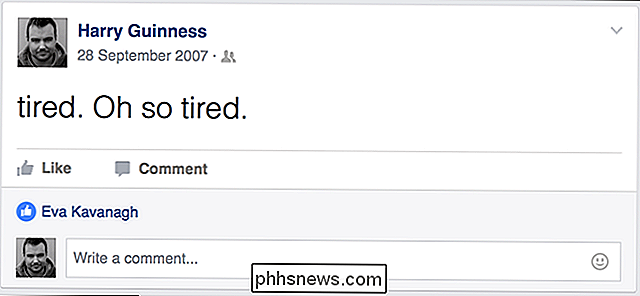
Im Laufe der Jahre hat sich das geändert, was ich auf Facebook gepostet habe. Von 18 bis 24 war ich am College und viel glücklicher. Ich habe keine angstvollen Status mehr veröffentlicht, aber meine Timeline ist ... belastend.
Jetzt ist Facebook ein seltsamer Ort, an dem ich mich mit allen verbinde, die ich kenne. Ich bin befreundet mit meinen Redakteuren (Hey Whitson!), Freunden aus der Kindheit, zufälligen Leuten, denen ich auf Reisen begegnet bin, Familienmitgliedern, der Mutter meines besten Partners und so ziemlich jedem anderen, der in den letzten zehn Jahren in mein Leben getreten ist. Sie müssen wirklich nicht in der Lage sein, Dinge zu sehen, die Emo-Harry oder Party-Harry vor Jahren gepostet hat.
Wenn du dein Online-Bild aufräumen willst, kannst du Stunden damit verbringen, Stunden damit zu verschwenden von jedem zwielichtigen Beitrag. Aber wenn Sie keine Eile haben, Dinge zu beheben, habe ich eine einfachere Lösung gefunden: Verwenden Sie die Funktion "Heute" von Facebook, um jeden Tag eine schnelle Profilprüfung durchzuführen.
Wie "an diesem Tag" funktioniert
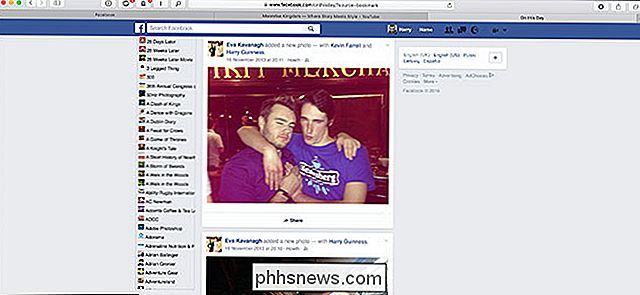
Anfang des Jahres führte Facebook On This Day ein. Es ist ein cooles Feature, das Erinnerungen an Facebook für diesen besonderen Tag in deiner Vergangenheit zeigt. Am 20. November 2016 zeigt "On This Day" also Posts, alles, was ein Freund auf deiner Timeline (oder Wall) geteilt hat, Fotos und Posts, die du getaggt hast, mit denen du an diesem Tag befreundet warst, und wichtige Lebensereignisse von 20. November in früheren Jahren. Wenn es auf Ihrer Timeline ist, erscheint es in On This Day.

Während ich On This Day nur für den Nostalgie-Kick einsetzte, erkannte ich schnell, dass ich damit alte Posts im Profil überprüfen konnte. Jetzt schaue ich jeden Tag nach, was ich über die Jahre gepostet habe und lösche alles, was mir peinlich ist. Ich werde ein Jahr brauchen, um das Audit zu beenden, aber es dauert nur ein paar Sekunden pro Tag, und in einem Jahr werde ich ein sauberes, peinlich-freies Profil haben.
VERWANDT: Wie man macht Alle Ihre früheren Facebook-Posts Mehr Privat
Hinweis: Sie können die Privatsphäre aller Ihrer früheren Posts beschränken, wenn Sie eine einfachere Lösung wünschen. Aber ich mag einige meiner älteren Posts und möchte sie behalten, also ist dies eine differenziertere Methode, um Ihre Zeitleiste zu bereinigen.
So führen Sie Ihr tägliches Facebook-Audit durch
Gehen Sie zur Seite Facebook On This Day. Du findest es unter Apps in der linken Seitenleiste deines Newsfeed.
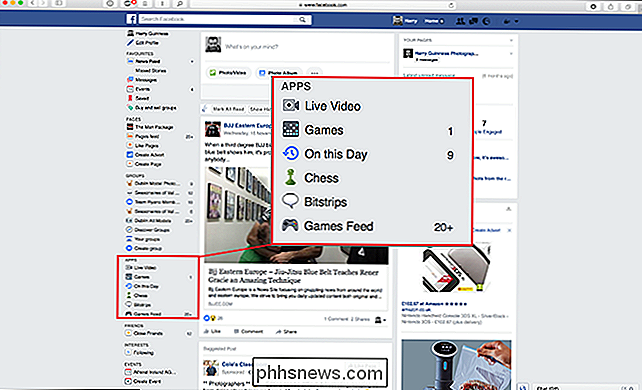
An diesem Tag siehst du alles, was auf deiner Chronik für diesen Tag im Verlauf erscheint. Blättern Sie durch und vergewissern Sie sich, dass Ihr Chef (oder Mutter oder zukünftiger Partner) nichts sehen soll.
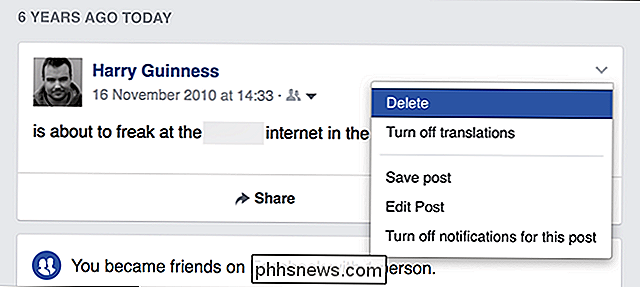
Wenn Sie etwas löschen möchten, klicken Sie auf den kleinen Pfeil in der oberen rechten Ecke und wählen Sie Löschen.
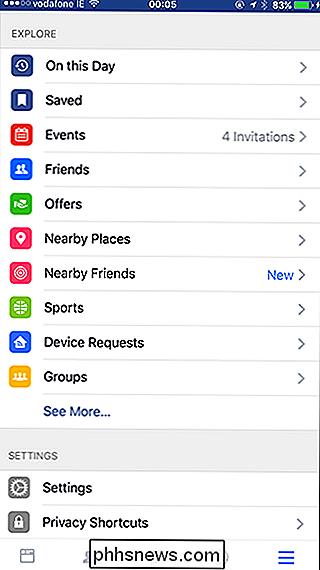
Sie können On This Day auch über die mobilen Apps aufrufen. Wählen Sie die Registerkarte Optionen und dann An diesem Tag. Tippe auf den Pfeil und wähle Löschen, um alle Beiträge zu entfernen, die du nicht magst.

Facebook wird alt. Die meisten Leute, die am College waren, als es begann, sind jetzt in ihren 30ern. Niemand will 2008 Fotos von einer Hausparty getrunken haben. Indem du 30 Sekunden pro Tag verbringst, kannst du deine Facebook-Geschichte langsam und ohne Mühe säubern.
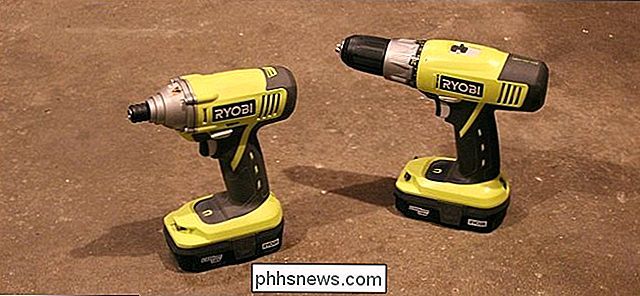
Power Drills vs. Impact Drivers: Was ist der Unterschied?
Wenn es um Heimwerkerprojekte geht, ist eine Bohrmaschine eines der am häufigsten verwendeten Werkzeuge. Aber ein Schlagschrauber ist vielleicht eine verbesserte Version, die Sie in Ihr Arsenal aufnehmen sollten. Bohrmaschinen und Schlagschrauber sind ähnliche Werkzeuge: Beide sehen sich sehr ähnlich, und beide können Schrauben in verschiedene Materialien einschlagen.
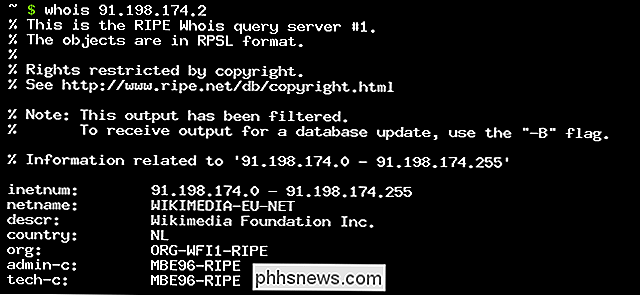
Können Domain-Squatter erkennen, wenn Leute WHOIS-Anfragen machen?
Es kann sehr frustrierend sein, wenn Sie herausfinden, dass der nicht beanspruchte Domain-Name plötzlich von einem Domain-Squatter unter Ihnen registriert wurde den Tag nachdem du nachgesehen hast. Angesichts dieses Dilemmas hat der heutige SuperUser Q & A-Beitrag die Antwort auf die Frage eines neugierigen Lesers.