So verwenden Sie Ihr Smartphone als Maus, Tastatur und Fernbedienung für Ihren PC
Eine Maus und eine Tastatur sind nicht immer die bequemste Art, einen PC, insbesondere ein Media Center, zu steuern PC kontrollierst du von der Couch. Sie können versuchen, Ihren Desktop mit einem Game-Controller zu steuern, aber Ihr Smartphone wird es auch tun.
Dies wird durch eine Smartphone-App und PC-App-Kombination namens Unified Remote ermöglicht. Die App auf Ihrem Telefon stellt eine Verbindung zur Server-App auf Ihrem PC her und ermöglicht das Senden von Maus-, Tastatur- und anderen Fernbedienungseingaben.
Die ideale Handfernbedienung für Heimkino-PCs
VERWANDT: So steuern Sie den Windows-Desktop mit einem Xbox- oder Steam-Controller
Mit der YouTube-Pairing-Funktion können Sie Ihr Telefon als Fernbedienung für die Steuerung der YouTube-Wiedergabe auf Ihrem Computer verwenden und sogar Ihr Telefon als Fernbedienung verwenden für die Wiedergabe in VLC. Aber das sind sehr begrenzte Fernsteuerungslösungen. Das Ideal wäre eine Möglichkeit, Ihr Smartphone als kabellose Maus und Tastatur zu verwenden.
Unified Remote funktioniert dafür sehr gut. Die Standardversion ist kostenlos, mit einer kostenpflichtigen Version, die zusätzliche spezielle Remote-Funktionen bietet.
Mit der kostenlosen Version können Sie Ihr Telefon als Maus, Tastatur und Zugriff auf andere Medien-Remote-Funktionen verwenden. Sie können die App auf einem iPhone, Android-Telefon oder sogar einem Windows Phone installieren. Sie können damit einen Windows-, Mac- oder Linux-PC steuern. Egal welche Geräte Sie haben, Unified Remote sollte für Sie funktionieren. Er kann über Wi-Fi oder Bluetooth mit Ihrem Computer kommunizieren.
Installieren Sie den Server auf Ihrem Computer
Zuerst müssen Sie die Unified Remote-Serversoftware für Windows, Mac oder Linux installieren. Sie finden diese Software auf der Unified Remote-Website. Laden Sie es herunter und führen Sie den Installationsprozess durch. Unter Windows installiert dies einen Eingabetreiber, mit dem Unified Remote Ihren Computer steuern kann.
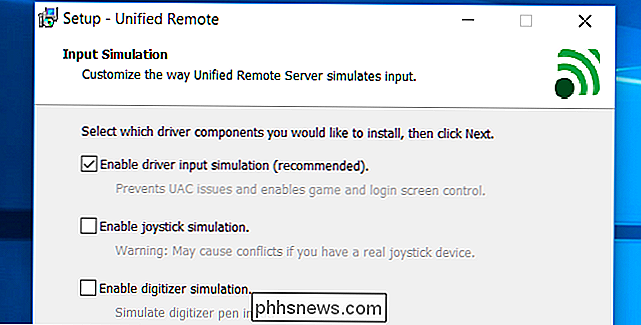
Das Installationsprogramm sollte Unified Remote automatisch starten, nachdem es beendet wurde. Wenn dies nicht der Fall ist, starten Sie die Anwendung "Unified Remote" über Ihr Startmenü. Es wird in Ihrem Benachrichtigungsbereich angezeigt und Sie können mit der rechten Maustaste darauf klicken und "Manager" auswählen, wenn Sie seine Einstellungen anpassen möchten. Dies ist jedoch nicht erforderlich.
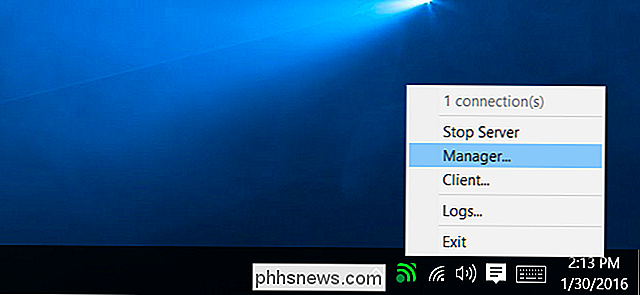
Der Prozess sollte unter Mac OS X und Linux ähnlich sein . Folgen Sie einfach den Installationsanweisungen von Unified Remote.
Installieren Sie die Remote auf einem oder mehreren Telefonen
Als nächstes müssen Sie die Unified Remote App für Android, iPhone oder Windows Phone installieren. Starten Sie die App auf Ihrem Telefon und tippen Sie auf die Schaltfläche "Ich habe den Server installiert". Die App scannt Ihr lokales Netzwerk, um einen Computer zu finden, auf dem der Server läuft. Stellen Sie daher sicher, dass sich Ihr Telefon im selben Wi-Fi-Netzwerk wie Ihr Computer befindet.
Sobald es fertig ist, erhalten Sie eine Liste der möglichen Fernbedienungen Wählen Sie.
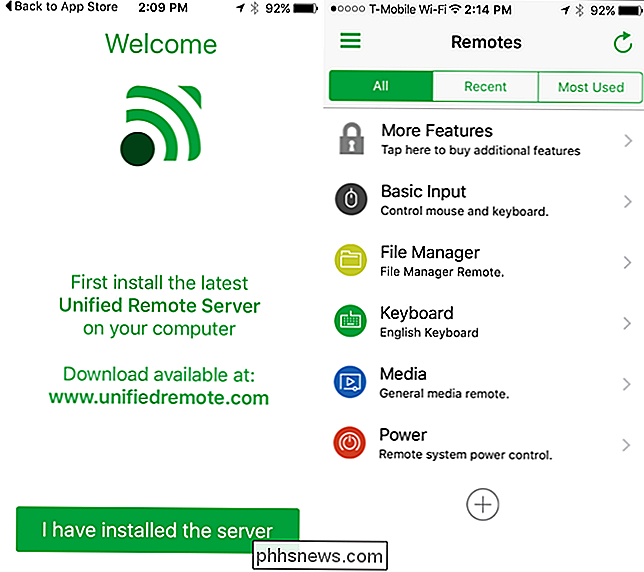
Die Funktion "Grundlegende Eingabe" funktioniert gut, so dass Sie den Bildschirm Ihres Telefons als Trackpad verwenden können, um den Mauszeiger zu steuern. Dies kann viel bequemer sein als der Versuch, die Maus auf dem Couchtisch zu verwenden, wenn Sie den Cursor auf dem Media Center-PC bewegen möchten.
Weitere gängige Trackpad-Aktionen wie ein einfaches Tippen und ein Ziehen mit zwei Fingern Scrollen nach oben und unten funktioniert auch. Auf dem Bildschirm "Grundlegende Eingabe" können Sie auf das Tastatursymbol in der unteren linken Ecke des Bildschirms tippen, um die Tastatur Ihres Smartphones hochzuziehen. Tippen Sie auf die Tastatur und es wird diese Eingabe an Ihren Computer gesendet.
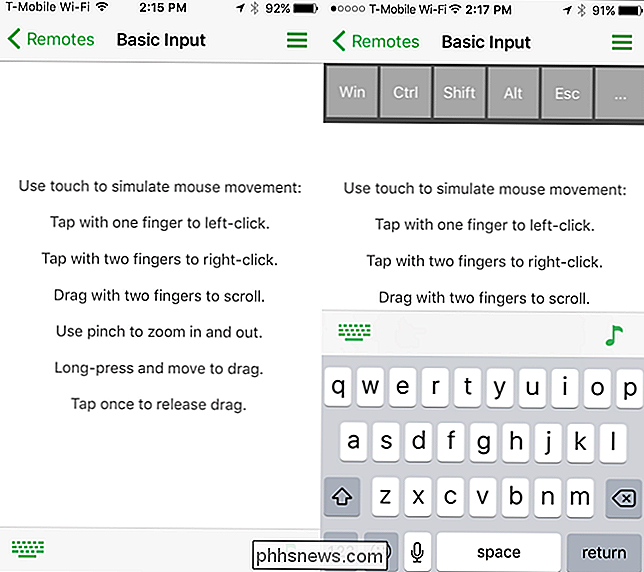
Andere Fernbedienungsfunktionen können ebenfalls nützlich sein. Mit der Datei-Manager-Fernbedienung können Sie Dateien auf Ihrem Computer verwalten, während die Tastatur-Fernbedienung eine vollständige Tastatur bietet. Dies ist nützlich, wenn Sie Tasten verwenden möchten, die nicht auf der Tastatur Ihres Smartphones erscheinen, wie die Windows-Taste Die Fernbedienung kann sehr nützlich sein, um die Lautstärke schnell zu verringern, die Lautstärke zu erhöhen, die Lautstärke zu erhöhen, den vorherigen, nächsten, Stopp und Pause / Play-Tastendruck an Ihren Computer zu senden. Mit der Power-Fernbedienung können Sie Ihren Computer schnell neu starten, herunterfahren, schlafen, sperren, sich abmelden oder den Ruhezustand aktivieren.
Es gibt noch ein paar weitere freie Fernbedienungen, die Sie durch Drücken der Plus-Taste hinzufügen können. Zum Beispiel gibt es eine Start-Fernbedienung, mit der Sie schnell Apps aus dem Startmenü starten können, einen Task-Manager, mit dem Sie laufende Prozesse verwalten können, und eine VLC-Fernbedienung, die Tasten zum schnellen Steuern der Wiedergabe im VLC-Media-Player bietet.
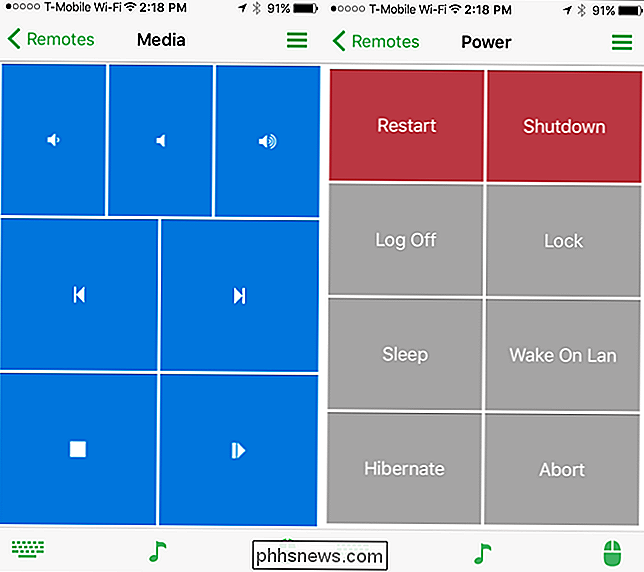
Viele der anderen spezialisierten Fernbedienungen kosten hier Geld, und so macht die App einen Gewinn und kann es sich leisten, alle Grundlagen kostenlos anzubieten. Du musst kein Geld ausgeben, außer du willst die schickeren Sachen.
Es ist so einfach. Es gibt eine Vielzahl anderer Apps, die Sie dafür verwenden können, aber sie sind nicht unbedingt voll funktionsfähig und plattformübergreifend. Unified Remote bietet einen Server, der auf jedem gängigen Desktop-Betriebssystem funktioniert - Windows, Mac OS X und Linux - und Smartphone-Apps, die auf iPhone, Android und sogar Windows Phone funktionieren.
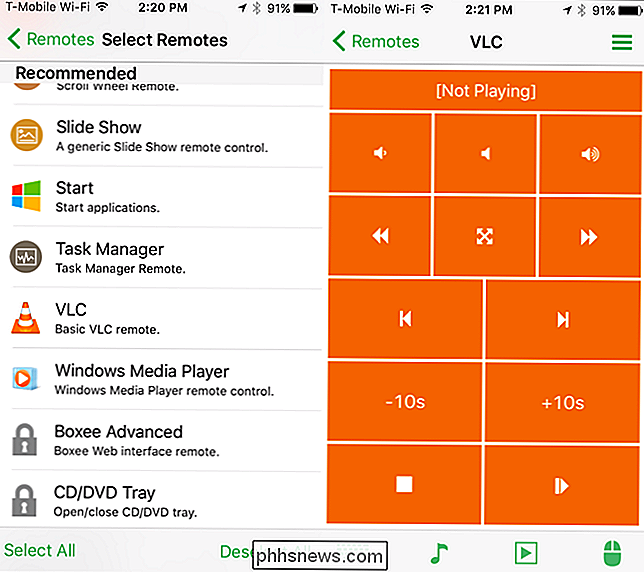
Mehr als ein Gerät kann an das angeschlossen werden Server auch. Andere Leute in Ihrem Haus müssen die App nur auf jedem Smartphone installieren, das sie verwenden, und sie können Ihren Computer steuern, solange sie sich im selben Netzwerk befinden.
Bildquelle: Andy Rennie on Flickr
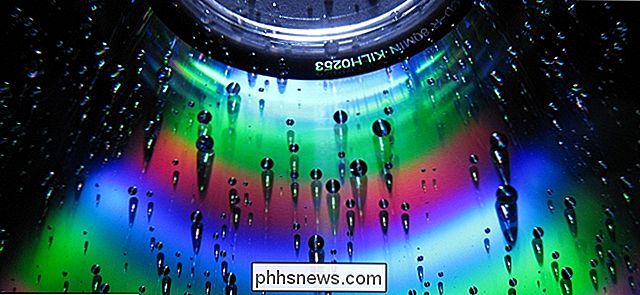
Was verhindert, dass DVD + R-Discs neu formatiert werden?
Obwohl bekannt ist, dass DVD + R- und CD + R-Discs nur einmal aufgenommen werden, fragen Sie sich vielleicht, warum ist im Gegensatz zu der wiederbeschreibbaren Natur von "RW" -Disks. Was verhindert, dass "R" -Disks neu formatiert werden? Der heutige SuperUser Q & A Post hat die Antwort auf die Frage eines neugierigen Lesers.
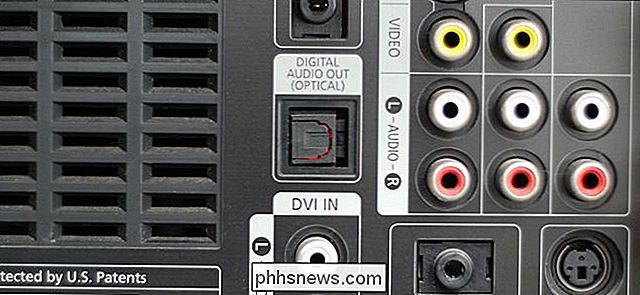
Was ist der optische Audioanschluss und wann sollte er verwendet werden?
Haben Sie sich jemals gefragt, was dieser trapezförmige "optische" Audioanschluss ist? Sie finden diese auf der Rückseite von Computern, HDTVs, Medienempfängern und mehr, aber kaum jemand benutzt sie. Dieser kleine, oft vernachlässigte Hafen kann jedoch ein echter Lebensretter sein. Schauen wir uns an, was es ist und wie Sie es nutzen können.