So verwenden Sie Google Now on Tap, die beste neue Funktion von Android 6.0
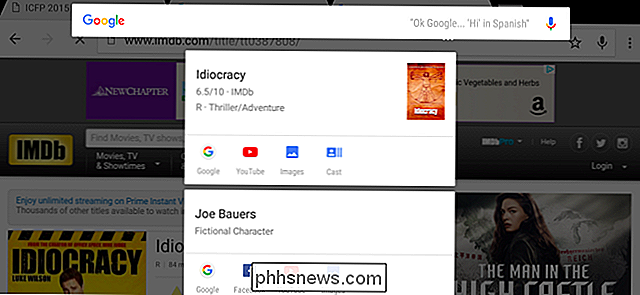
Das große Markenzeichen von Android 6.0 ist Google Now on Tap. Teil von Google Now, Now on Tap ermöglicht es Google, den Bildschirm beim Öffnen zu scannen, automatisch zu erraten, wonach Sie suchen möchten und Ihnen weitere Informationen zu geben.
Neben benutzerverwaltbaren App-Berechtigungen - etwas, was Apple angeboten hat Der erste Tag mit dem iPhone - das ist die wichtigste und interessanteste neue Funktion in Android 6.0 Marshmallow.
Was ist jetzt auf tippen?
VERWANDT: So konfigurieren und verwenden Sie Google Now auf Android
Google Mit jeder Veröffentlichung ist es jetzt immer weiter in Android vorgedrungen. Auf modernen Android-Geräten - zumindest denen, die den Google Now-Launcher verwenden, den Sie auf jedem Gerät von Google Play installieren können - können Sie auf Google Now zugreifen, indem Sie auf dem Startbildschirm nach rechts wischen. Google Now liefert Ihnen Informationen, von denen Sie glauben, dass Sie sie sehen möchten - alles von Paket- und Airline-Tracking-Details basierend auf den empfangenen E-Mails bis zum Wetter in Ihrer Region und Wegbeschreibungen zu Hause oder am Arbeitsplatz, abhängig von der Tageszeit. Möglicherweise sehen Sie auch eine Wegbeschreibung zu einem Ort, nach dem Sie kürzlich gesucht haben, oder die neuesten Ergebnisse von Sportteams, nach denen Sie gesucht haben.
Dies ist im Wesentlichen der Konkurrenz von Google zu Apples Siri und Microsofts Cortana. Google legt großen Wert auf die Bereitstellung von Informationen, bevor man danach fragen muss, was Microsoft mit Cortana macht und Apple beginnt erst jetzt mit Siri in iOS 9.
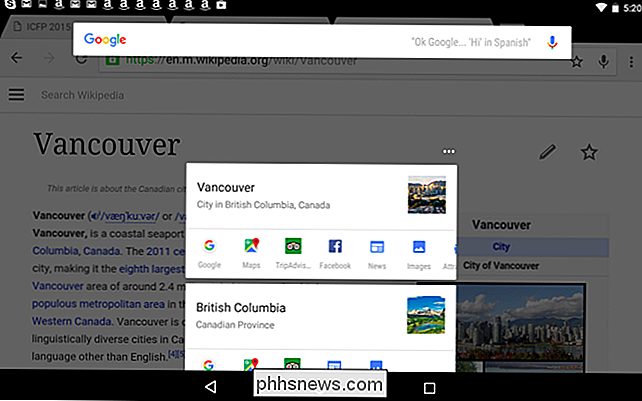
Now on Tap erweitert das noch weiter. Android-Apps können ihre Daten jetzt im Sofort-Zugriff bereitstellen. Wenn Sie Now on Tap öffnen, scannt es den Bildschirm nach Informationen, über die Sie mehr wissen möchten, und schlägt relevante "Karten" vor.
Nehmen wir an, Sie hören beispielsweise einen Song in einer App. Wenn Sie jetzt auf "Tippen" klicken, erhalten Sie möglicherweise weitere Informationen zum Künstler. Oder, lassen Sie uns sagen, Sie haben Text-Konversation und jemand erwähnt ein Restaurant. Wenn Sie jetzt auf "Tippen" zeigen, wird Ihnen eine Karte über das Restaurant angezeigt, damit Sie Bewertungen und Wegbeschreibungen sehen können.
Das ist das Ziel hier - anstatt manuell nach der Person, dem Ort oder etwas anderem zu suchen, ziehen Sie an Tippen Sie jetzt auf und es wird automatisch nach Ihren Wünschen gesucht. Natürlich ist es nicht perfekt, besonders in der ersten Version.
So verwenden Sie jetzt beim Tippen
Um Jetzt beim Tippen zu verwenden, drücken Sie einfach die Home-Taste und halten Sie sie gedrückt. Diese Verknüpfung hat zuvor Google Now geöffnet, aber jetzt geht es direkt zu Now on Tap. Wenn Sie dies zum ersten Mal tun, werden Sie aufgefordert, diese Funktion zu aktivieren.
Auf einigen Geräten müssen Sie möglicherweise eine andere Verknüpfung verwenden. Sie sollten in der Lage sein, die Verknüpfung zu verwenden, die Google Now öffnet - zum Beispiel könnte dies bei einigen Geräten ein Doppelklick auf die Home-Taste sein. Nur die Nexus-Geräte von Google haben derzeit Android 6.0 Marshmallow, daher sind wir uns nicht sicher, wie Samsung und andere Android-Gerätehersteller das implementieren werden.
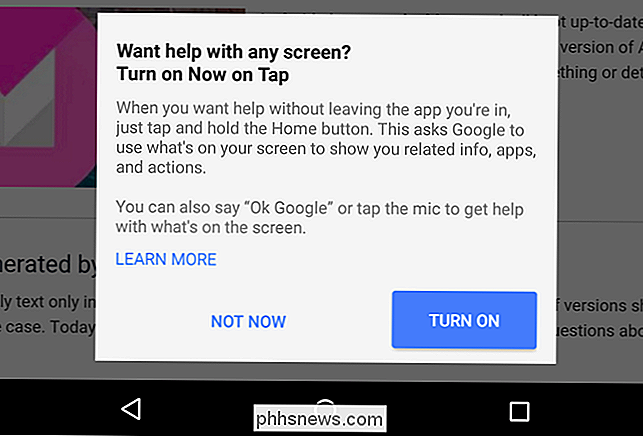
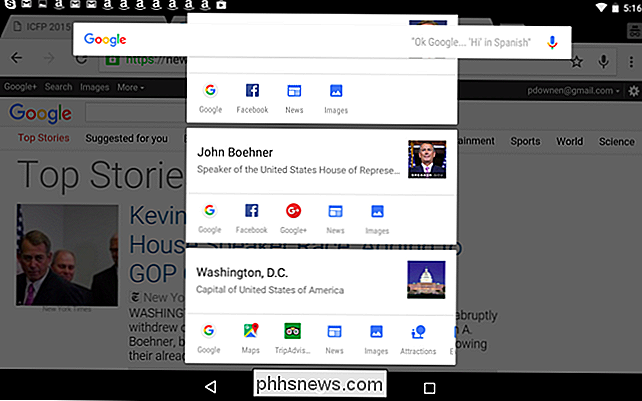
Google empfiehlt, dies "mit Personen, Orten und Filmen" zu versuchen. oder einfach nur eine Webseite in Google Chrome - erwähnt Personen, Orte oder Filme, sollten Sie in der Lage sein, durch langes Drücken der Home-Taste sofort Informationen darüber zu sehen.
RELATED: 16 Android Voice Aktionen, um Android zu Ihrem eigenen persönlichen Assistenten zu machen
Sie können auch "Ok Google" sagen oder auf das Mikrofon tippen und nach dem Öffnen von Now on Tap eine Frage stellen, basierend auf dem, was auf dem Bildschirm angezeigt wird. Wenn Sie beispielsweise einen Song in einer App anhören, können Sie Now on Tap öffnen und dann etwas wie "Ok Google, wie lautet ihr richtiger Name?" Oder "Ok Google, wie alt ist er?" Sagen. Google Now führt eine Suche durch basierend auf den Informationen in Now on Tap. In diesem Fall sollten Sie sehen, dass Sie Musik von einem bestimmten Künstler hören und nach dem echten Namen oder Alter des Künstlers suchen und Ihre Frage beantworten.
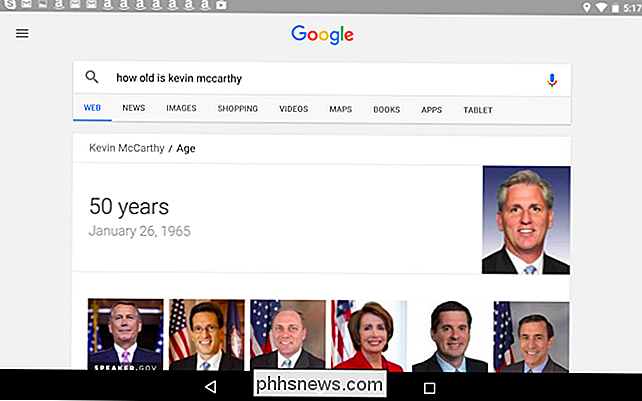
Es ist so einfach - die Verknüpfung, die Google Now zuvor geöffnet hat, wird jetzt geöffnet Jetzt auf tippen. Sie können immer noch auf dem Hauptbildschirm von Google Now von Ihrem Startbildschirm, der Google-Such-App oder Benachrichtigungen, die auf Ihrem Android-Gerät ankommen, zugreifen. Sie können auch auf die Schaltfläche "G" am unteren Rand des Bildschirms "Jetzt tippen" tippen, um zur Google Now-Benutzeroberfläche zu gelangen.
Dies wird im Laufe der Zeit viel nützlicher werden, wenn mehr Android-Apps von Drittanbietern diese Funktion nutzen und Google Google Now on Tap erweitert, um mehr Datentypen zu verstehen. Im Moment zeigt Googles Now on Tap, was mit der tiefen Integration von Googles "Knowledge Graph" in das Android-Betriebssystem möglich ist. Android wird immer mehr in die Dienste von Google integriert.
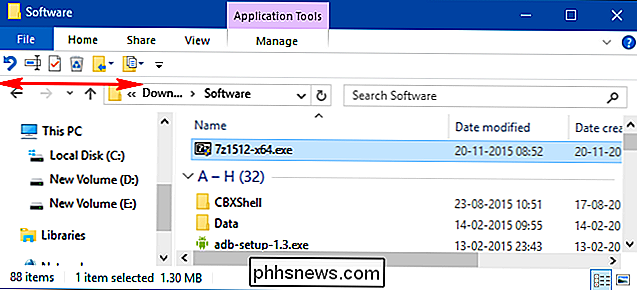
So passen Sie die Symbolleiste für den Schnellzugriff von File Explorer in Windows 10 an
Die Symbolleiste für den Schnellzugriff ist eine kleine anpassbare Symbolleiste, die eine Reihe von Befehlen enthält, die von der Anwendung angegeben oder vom Benutzer ausgewählt wurden . Es bietet viele Anpassungsmöglichkeiten, um die Befehle und Aktionen, die Sie am häufigsten im Datei-Explorer verwenden, schneller und einfacher zu verwenden.
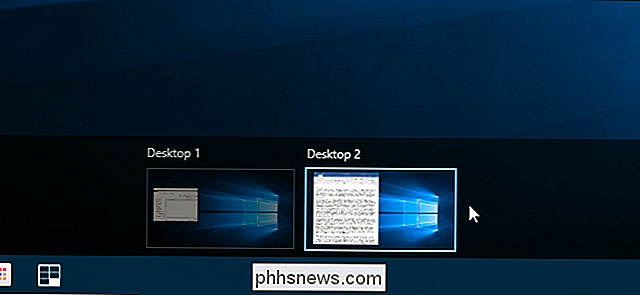
So öffnen Sie eine App oder Datei in einem neuen virtuellen Desktop unter Windows 10
Microsoft hat schließlich virtuelle Desktops als integrierte Funktion zu Windows 10 hinzugefügt. Virtuelle Desktops sind bei der Ausführung nützlich viele Programme auf einmal und möchten sie in Kategorien organisieren, wie zum Beispiel für Arbeit, Web-Surfen oder Spiele spielen. RELATED: Wie Verwenden von virtuellen Desktops in Windows 10 Wenn Sie öffnen möchten Wenn Sie eine Datei oder ein Programm auf einem neuen virtuellen Desktop erstellen, können Sie mithilfe der Aufgabenansicht einen neuen Desktop erstellen, zu diesem Desktop wechseln und dann die Datei oder das Programm auf diesem Desktop öffnen.