Wie Sie Ihr iPhone oder iPad zum ultimativen Gaming-Gerät machen können
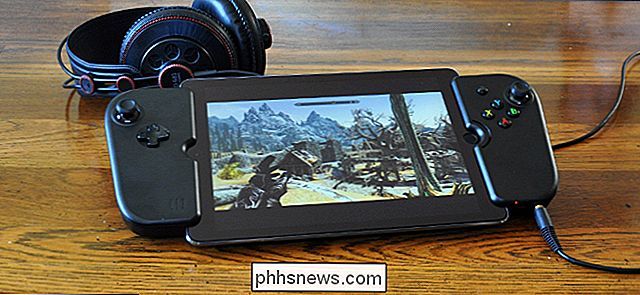
Gaming-PCs sind großartig, aber nach einem ganzen Arbeitstag am Schreibtisch zu sitzen, ist nicht die bequemste Sache der Welt . Du könntest Spiel auf deinem Fernsehapparat, aber was, wenn dein Gatte oder Kinder ihn hegen? Keine Sorge: Mit den richtigen Sachen kannst du dein iPhone oder iPad zum ultimativen tragbaren Gaming-Gerät machen.
Gute Spiele finden (und im Verkauf erhalten)
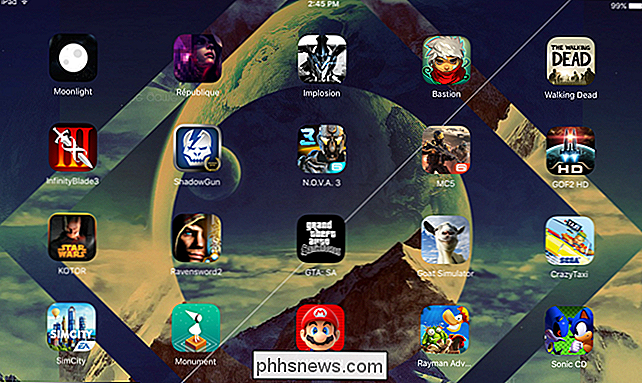
VERBUNDEN: Das Beste "Konsolenähnlich" Spiele für iPhone, iPad und Android
In erster Linie reden wir über Spiele. Wenn Sie nur an Handys und Tablets denken, die für alberne, fünfminütige Angry Birds in der Lage sind, werden Sie vermisst. Es gibt einen ganzen App Store voll von hochwertigen, konsolenähnlichen Spielen, die Stunden Ihrer Zeit in Anspruch nehmen, an Ihren Emotionen zerren und Sie mit High-End-Grafiken begeistern können. Werfen Sie einen Blick auf unsere Liste der besten hochwertigen Handyspiele, um Ihre Sammlung auf die nächste Ebene zu bringen - und vergessen Sie nicht, die Verkäufe zu verfolgen, wenn Sie ein paar Dollar sparen wollen.
Holen Sie sich ein MFi Gamepad zur besseren Kontrolle
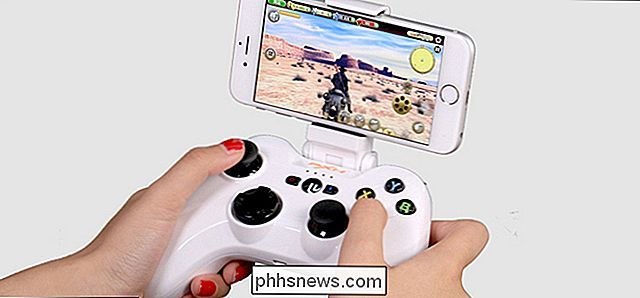
RELATED: Die besten MFi Gamepads für Ihr iPhone oder iPad
Einige Spiele sind perfekt für Touch, während andere ... wirklich besser mit einem Controller arbeiten. Zum Glück gibt es ein paar solide Gamepads für iPhone und iPad, die mit einer Menge Spiele im App Store funktionieren. Sie können unsere vollständige Liste der Empfehlungen hier sehen, aber kurz gesagt, wir mögen das Gamevice (oben auf diesem Post) für das iPhone und iPad, sowie die SteelSeries Nimbus und PXN Speedy (oben gezeigt) für iPhones. Um zu sehen, welche Spiele Gamepad-kompatibel sind, sieh dir diese Liste von GameVice an.
Verwende ein gutes Paar Kopfhörer

VERWANDT: Was ist der Unterschied zwischen Open-Back und Closed-Back-Kopfhörer, und was sollte ich Get?
Sie verwenden wahrscheinlich ein Gaming-Headset an Ihrem PC und eine schöne Reihe von Lautsprechern auf Ihrem Fernseher. Warum also Spiel mit den blechigen Lautsprechern am Rande deines iPhone oder iPad? Mit Hilfe eines guten Kopfhörers können Sie nicht nur Ihre Spiele besser klingen lassen, sondern auch herausfinden, woher die Klänge kommen (besonders nützlich bei Ego-Shootern oder Stealth-Spielen). Ich benutze den Superlux HD 681 für mobile Spiele auf meiner Couch, aber welche Kopfhörer du verwendest, liegt ganz bei dir - offene Kopfhörer sind besser für räumliches Denken, aber geschlossene Kopfhörer sorgen dafür, dass neben dir sitzende Leute den Sound deines Spiels nicht hören .
Streame deine PC-Spiele mit Moonlight nach iOS
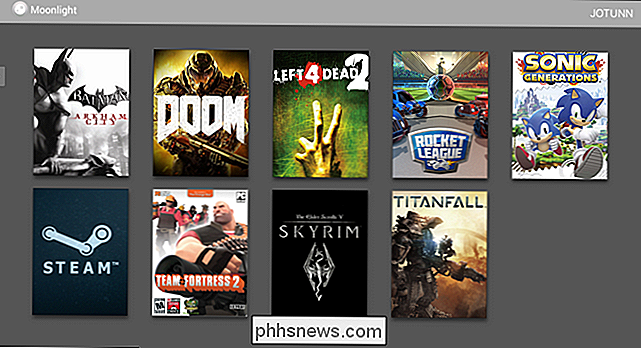
RELATED: Wie streame ich Spiele mit NVIDIA GameStream auf einen Computer, Tablet oder Smartphone
Sind Sie mit den verfügbaren mobilen Spielen nicht zufrieden? Wenn Sie einen Gaming-PC mit einer NVIDIA-Grafikkarte haben, können Sie fast jeden modernen PC-Titel direkt auf Ihrem iPhone oder iPad spielen. Ja, ernsthaft. Dank NVIDIA Gamestream und einer kostenlosen App namens Moonlight können Sie Spiele von Ihrem PC zu iOS streamen, so dass Ihr Computer alle schweren Aufgaben erledigt. Moonlight funktioniert sogar mit MFi-Gamepads, also ist es wie mit einem eigenen kleinen NVIDIA SHIELD, auf dem iOS läuft. Das einzige Problem ist: Jetzt, wo Sie Skyrim auf Ihrem iPad spielen können, kommen Sie vielleicht nie von der Couch.
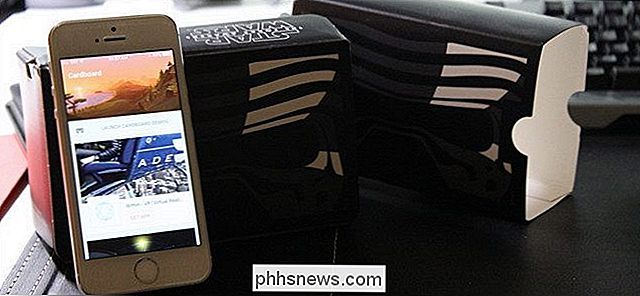
So richten Sie Google Cardboard auf einem iPhone ein
Sie möchten sehen, worum es bei dieser VR-Sache geht, aber nicht einen Haufen Geld ausgeben? Google Cardboard ist eine wahnsinnig günstige Möglichkeit, es auszuprobieren. Und obwohl es ein Google-Produkt ist, funktioniert es sowohl auf iOS als auch auf Android. Google ist fair, ihr VERWANDT: Wie man Google Cardboard auf Android einrichtet Das Einrichten von Cardboard auf iOS ist ähnlich wie das Einrichten auf Android, wenn auch mit ein paar kleinen Unterschieden.

Razers zSilver Gaming Rewards sind es wert?
Razer hat kürzlich ein neues Kundenbindungsprogramm angekündigt: PC-Spieler können virtuelle Währung, genannt "zSilver", erwerben und in einem "zVault" speichern die Spiele spielen, die sie bereits genießen. Die Spiele werden von Razers Cortex-Desktop-Programm gestartet - ein bisschen wie Steam ohne den eingebauten Spiele-Store - und minutengenau nachverfolgt, um zSilver zu erhalten, das gegen Hardware-Boni der Razer-Marke ausgetauscht werden kann.