So verhindern Sie, dass das Galaxy S7 und S8 Standard-Apps automatisch einstellen

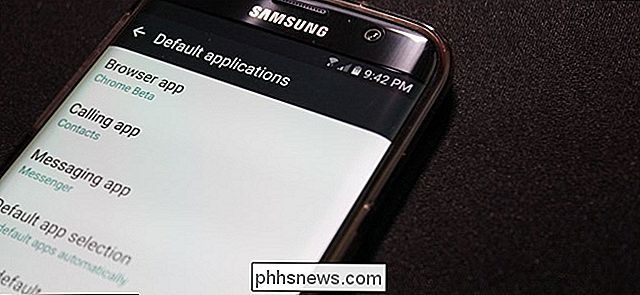
Bei Android dreht sich alles um die Auswahl: Sie können beispielsweise verschiedene Apps für verschiedene Zwecke verwenden oder Apps mit einem Tippen ändern. Aber auf dem Galaxy S8 (und S7 mit Nougat) hat Samsung die Option geändert, bestimmte Apps "nur einmal" zu starten und sie automatisch zur Standardauswahl zu machen.
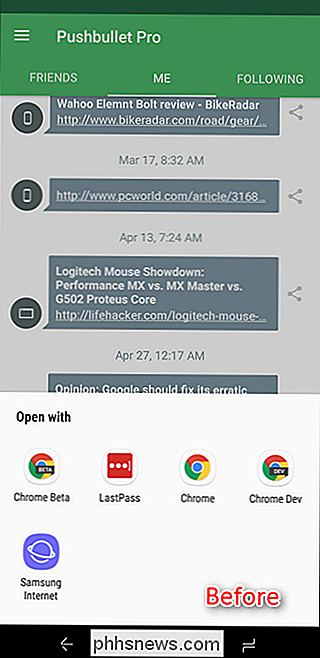
Die Sache ist, dass das für die meisten Leute nicht funktioniert. Wenn Sie beispielsweise nicht jedes Mal einen bestimmten Dateityp mit der gleichen App öffnen möchten (z. B. beim Teilen), sollten Sie jedes Mal den Standard-App-Picker von Android sehen. Das macht einfach Sinn. Auf Samsungs Nougat sehen Sie jedoch die App-Auswahl einmal , dann wird Ihre Auswahl zum Standard.
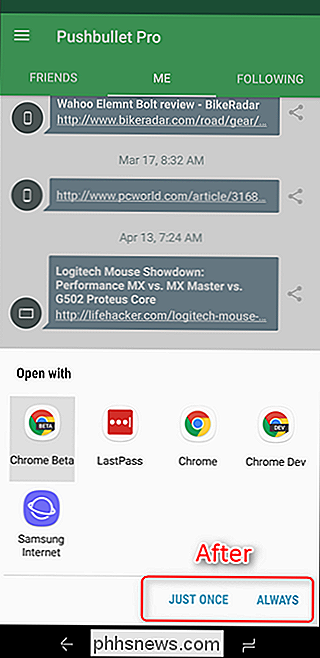
Die gute Nachricht ist, dass es eine Möglichkeit gibt, diese Option zu ändern, so dass sie Sie beide fragt Zeit und Sie können wählen, ob Sie eine App nur einmal öffnen oder als Standard festlegen möchten - Sie wissen, die Android-Standardmethode.
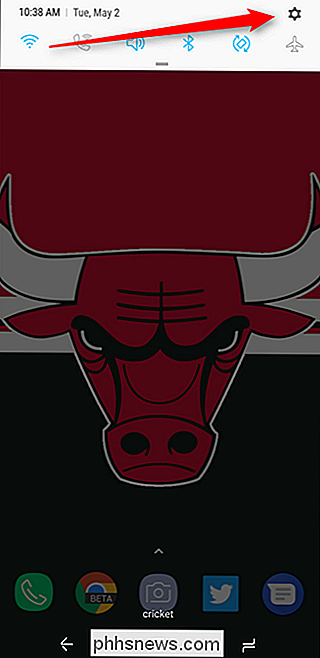
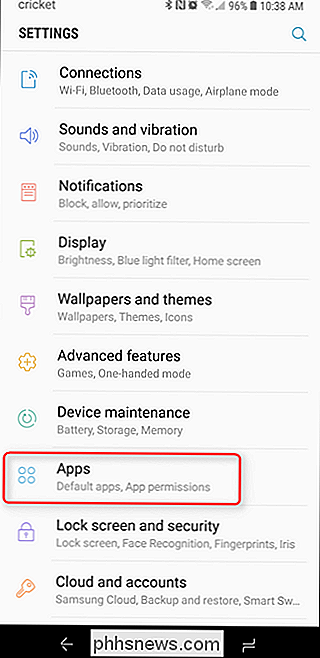
Um zu beginnen, ziehen Sie den Benachrichtigungsschirm herunter und tippen Sie auf das Zahnradsymbol. Scrollen Sie dann nach unten zu "Apps" und tippen Sie auf dieses Menü.
Tippen Sie auf die drei Punkte-Schaltfläche in der oberen rechten Ecke und wählen Sie "Standard-Apps".
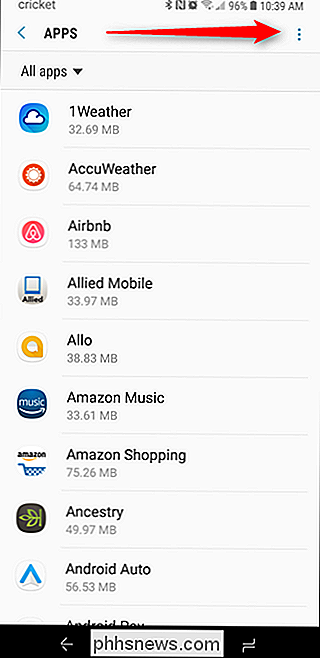
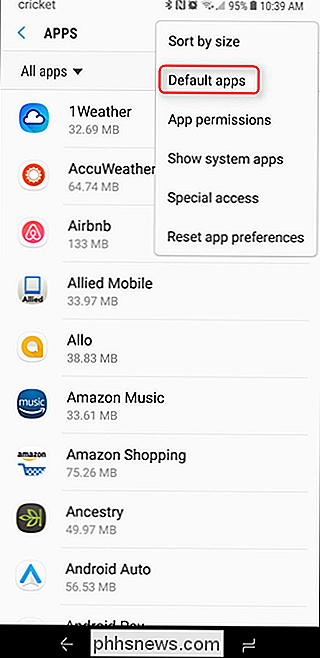
Die vierte Option in diesem Menü ist "Standard-App-Auswahl". Tippen Sie darauf und wählen Sie dann "Vor dem Einstellen der Standard-Apps fragen".
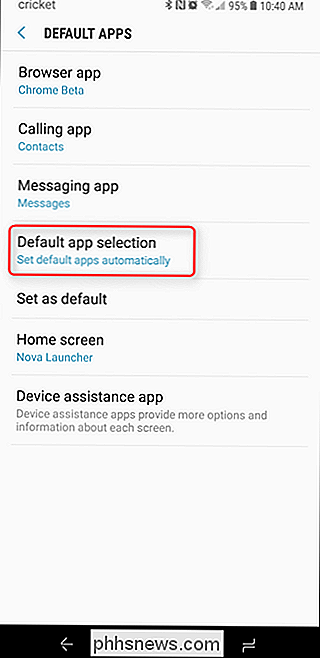
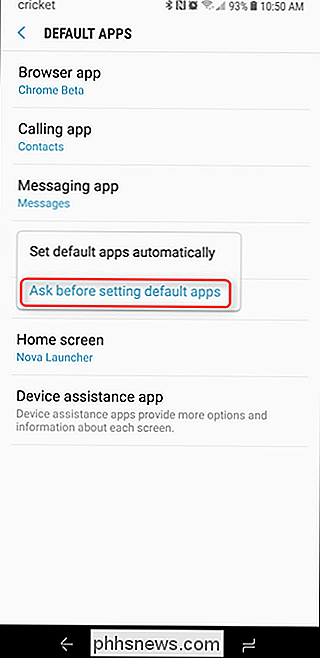
Ab diesem Punkt sehen Sie jedes Mal den App-Auswahldialog, wenn Sie versuchen, etwas zu tun, für das noch keine Standardaktion festgelegt ist. Sie können dann auswählen, ob die ausgewählte Aktion nur einmal ausgeführt oder als Standard festgelegt werden soll.
So aktivieren Sie den Nachtmodus am Echo Spot
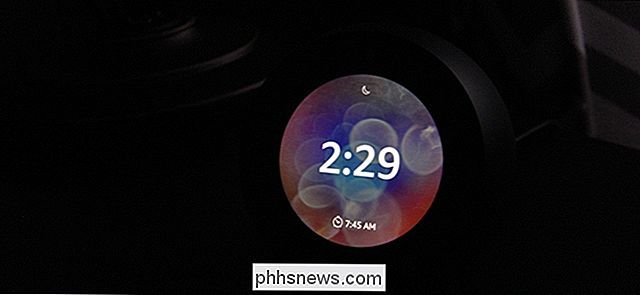
Wenn Sie Ihren Echo Spot als Wecker am Bett verwenden, können Sie den Nachtmodus aktivieren. Diese Funktion ändert den Hintergrund in Schwarz und verdunkelt den Bildschirm so, dass er Sie nachts nicht blendet, während Sie versuchen zu schlafen. VERWANDT: So deaktivieren Sie die Kamera auf dem Echo Spot Vorher Wir beginnen damit, Ihnen zu zeigen, wie Sie den Nachtmodus aktivieren können.

So prüfen Sie, ob Ihr PC oder Telefon gegen Meltdown und Spectre geschützt ist
Warnung: Auch wenn Sie Patches von Windows Update installiert haben, ist Ihr PC möglicherweise nicht vollständig vor Meltdown und Spectre geschützt CPU-Fehler. So überprüfen Sie, ob Sie vollständig geschützt sind und was zu tun ist, wenn Sie dies nicht tun. VERWANDT: Wie wirken sich die Fehler von Meltdown und Spectre auf meinen PC aus?