So fügen Sie ein AirDrop-Symbol zu Ihrem macOS-Dock hinzu
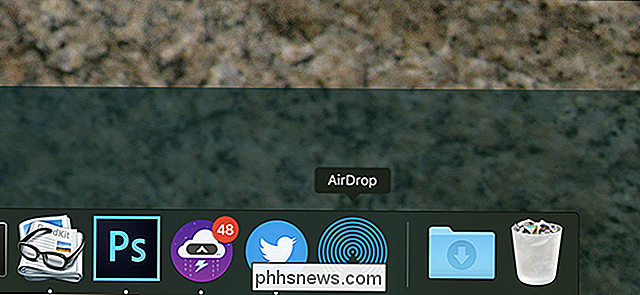
Sie wissen, dass Sie mit AirDrop Dateien schnell zwischen Macs und iOS-Geräten austauschen können, aber auf dem Mac ist Airdrop etwas versteckt. Es gibt ein Symbol in der Seitenleiste des Finders, und das war's.
RELATED: AirDrop 101: Einfaches Senden von Inhalten zwischen iPhones, iPads und Macs in der Nähe
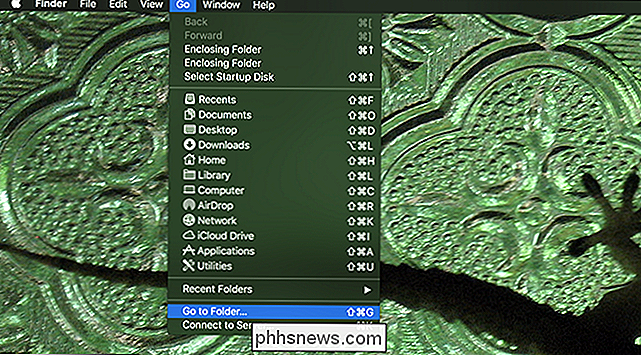
Wenn Sie möchten, dass AirDrop etwas bekannter wird, Sie können dem Dock ein Symbol hinzufügen, aber es dauert ein wenig Arbeit. Öffnen Sie zuerst den Finder und klicken Sie anschließend in der Menüleiste auf Gehe zu> Gehe zu Ordner.
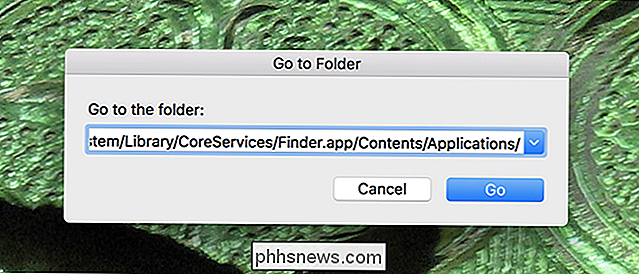
Der gewünschte Ordner lautet/System/Library/CoreServices/Finder.app/Contents/Applications/und füge das ein. Als nächstes drücken Sie Enter oder klicken Sie auf Go.
Wir suchen in Finder.app, da Apple scheinbar Apps in Apps speichert (Inception Sound). Diese "Apps" sind im Grunde genommen Finder-Funktionen, Alle diese finden Sie normalerweise in der Finder-Seitenleiste.
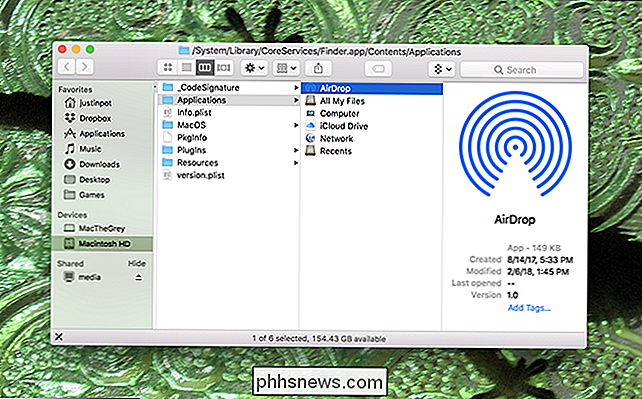
Die eine, die uns interessiert, ist AirDrop, aber Sie könnten Dock-Icons für jede von ihnen erstellen, wenn Sie wirklich wollten. Ziehe vorerst die AirDrop "App" auf dein Dock.
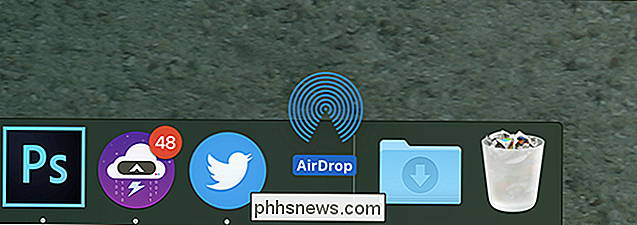
Du hast einfach ein Icon für AirDrop auf deinem Dock. Klicken Sie darauf, und ein Finder-Fenster öffnet sich zur AirDrop-Schnittstelle.
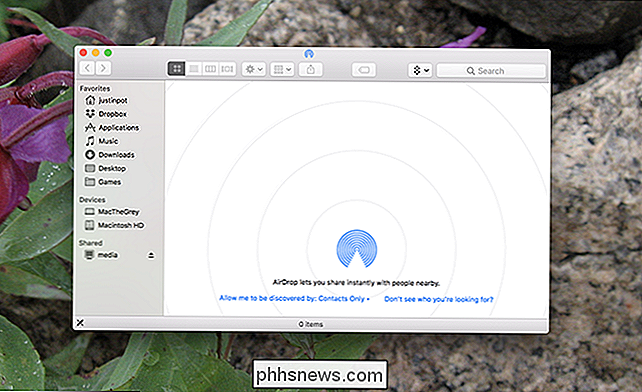
Sie können nun beliebige Dateien hierher ziehen, um sie mit Apple-Geräten in der Nähe zu teilen, einschließlich Macs, iPhones und iPads. Wenn Sie mit Android-Geräten teilen möchten, können Sie AirDrop leider nicht verwenden, aber Sie können Bluetooth-Dateifreigabe stattdessen zwischen Android und MacOS einrichten.
Wie umgehen Amazon $ 25 Add-On-Artikel Minimum mit Alexa
Viele günstigere Artikel auf Amazon sind ein "Add-on Artikel", die Sie nur kaufen können, wenn Ihre Gesamtbestellung $ 25 oder ist Mehr. Gehen Sie jedoch folgendermaßen vor, indem Sie ein Amazon Echo oder ein anderes Alexa-fähiges Gerät verwenden. VERWANDT: So richten Sie Ihr Amazon Echo ein und konfigurieren es Wenn Sie nicht wissen, worüber wir sprechen über, schauen Sie sich fast jeden Artikel unter $ 5 auf Amazon-Website.

Shepherd bringt Sie dazu, etwas zu lesen anstatt zu blättern. Facebook
Android / iPhone / iPad: Die meisten von uns blättern gedankenlos durch Facebook oder Twitter, wenn wir unsere Telefone öffnen. Wenn Sie möchten, dass Sie stattdessen etwas lesen, kann Shepherd helfen. Mit der einfachen Web-App können Sie ein Home-Menü-Symbol für Ihr Telefon erstellen, das aussieht wie für Twitter oder Facebook.